Daten mit Hilfe von Texten aus Wörterbüchern filtern
In Arbeitsblättern können Sie zum Filtern der Daten auch Texte aus Wörterbüchern nutzen. Nach Auswahl der Filtertexte wird mit deren Textreferenzen gearbeitet. Die Textreferenzen enthalten die Information, aus welchem Wörterbuch sie gewählt wurden. Bei der Auswahl in Wörterbüchern werden numerische, boolsche und Datumsformate nicht unterstützt. Dagegen können Sie in einem Filterbegriff beliebige Kombinationen aus Klartexten und Wörterbucheinträgen nutzen.
Dies gilt insbesondere für
- Arbeitsblätter im Rahmen der Revision von Dokumenten
- Arbeitsblätter im Rahmen der Ersetzen-Aktion
- Reports, also in Visio-Blätter integrierte Arbeitsblätter
Wie Sie mit Filtertexten aus Wörterbüchern arbeiten
- Aktivieren Sie durch Klick auf F2 in der Filterzelle unterhalb der Spaltenüberschrift den Eingabemodus.
- Entfernen Sie bei Bedarf den aktuellen Inhalt der Filterzelle oder positionieren Sie den Cursor auf die gewünschte Textposition.
- Um einen Filtertext für die Spalte einzugeben, haben Sie folgende Möglichkeiten:
- Geben Sie die gewünschte Zeichenfolge ein. Hier können auch Wildcards „*“ enthalten sein.
- Klicken Sie F3. Die nachfolgende Texteingabe liefert eine Text-Auswahlliste mit Texten aller Wörterbücher, die in den Projekteigenschaften festgelegt wurden. Wählen Sie die gewünschte Zeichenfolge.
- Geben Sie die gewünschte Zeichenfolge ein. Nach der Texteingabe kann über die rechte Maustaste gewählt werden, aus welchen Wörterbüchern (Primäres Projekt-, System-, Datenbankwörterbuch) der Text genutzt werden soll.
- Nach Eingabe des Filtertextes können Sie über die Schaltfläche Filter in der ersten Spalte den Filter aktivieren oder deaktivieren. Alternativ stehen auch die Schaltflächen in der Systemleiste zur Verfügung.
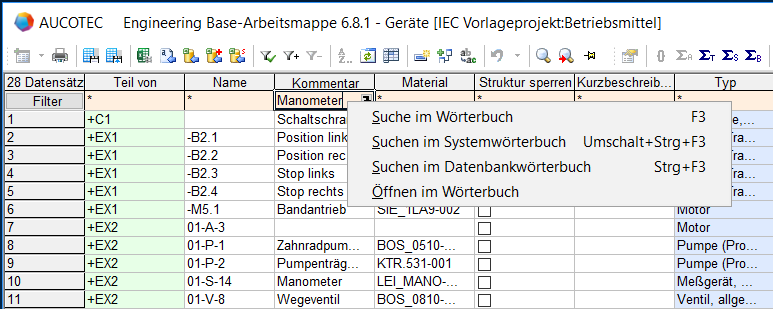

Wenn Sie in einer Spalte mehrere Filterzeilen nutzen, stehen Ihnen die unter 3. beschriebenen Eingabemöglichkeiten für den Filtertext in jeder Filterzeile zur Verfügung.