Arbeitsblätter
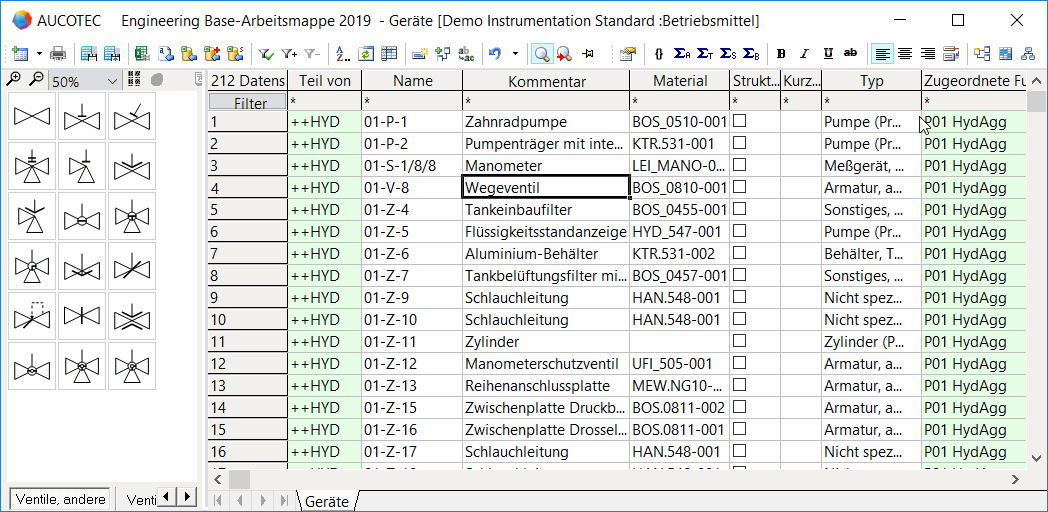
Ein Arbeitsblatt ist eine tabellarische Darstellung der Attribute von ausgewählten Objekten, die eine einfache und übersichtliche Bearbeitung der Daten ermöglicht. Arbeitsblätter werden im Kontextmenü eines Objekts oder eines Shapes in Visio über den Menüpunkt Arbeitsblatt öffnen erzeugt.
Arbeitsblätter verwenden Sie, um:
In Arbeitsblättern können Sie Daten filtern und sortieren, Eigenschaften einstellen und verändern sowie Spalten beliebig anordnen. Mit Strg + Mausrad können Sie die Inhalte der Arbeitsblätter vergrößern oder verkleinern. Da die zu bearbeitenden Informationen auch über Formelattribute erzeugt werden können, besteht die Möglichkeit, in einem Arbeitsblatt Daten unterschiedlicher Datentypen zentral zu bearbeiten. So können beispielsweise in einem Geräte-Arbeitsblatt auch korrespondierende Funktionsdaten angezeigt und modifiziert werden.
Zellen können nicht bearbeitet werden, wenn ihre Dateninhalte über Formelattribute erzeugt werden, die sich auf mehr als ein Datenobjekt beziehen.
Die Aktualisierung von Arbeitsblattinhalten beim Sortieren und Filtern bereits geladener Datenbestände berücksichtigt den Status der Datenbestände. Nach dem Ändern von Filterkriterien wird ermittelt, ob zur Aktualisierung der Daten ein Datenbankzugriff erfolgen muss.
Sie können bestimmte Attribute von Objekten auf Arbeitsblättern mithilfe von indizierten Attributen schnell filtern. Dies eignet sich auch für große Datenbanken und Projekte mit vielen Objekten. Dazu muss Ihr Filterattribut ein indiziertes Attribut sein. Mehr Informationen dazu finden Sie im Kapitel Objekte mit indizierten Attributen filtern.
Die Einstellungen der Attributansichtskonfiguration zur Sichtbarkeit und Schreibschutz von Attributen sind standardmäßig bei Arbeitsblättern wirksam. Über einen Datenbankschlüssel in den Datenbankeigenschaften/Kundenspezifische Einstellungen können Sie festlegen, ob die Einstellungen der Attributansichtskonfiguration im Arbeitsblatt gelten sollen oder nicht.
- Konfiguration in Arbeitsblättern wirksam: Standardeinstellung (Schlüssel ist nicht vorhanden) oder DisableAttributeViewForWS =0.
- Konfiguration in Arbeitsblättern nicht wirksam: DisableAttributeViewForWS =1.
Geräte können mit Funktionen und Aufstellungsorten verknüpft werden. Bei strukturierten Geräten, z. B. einem Relais mit Öffnern und Schließern, müssen die Subgeräte selbst keine Verknüpfungen besitzen. Wenn Sie ein Geräte-Arbeitsblatt auf einer Funktion oder einem Aufstellungsort starten, können Sie neben den mit ihnen verknüpften Hauptgeräten auch deren nicht verknüpfte Subgeräte anzeigen. Aktivieren Sie diese Funktionalität in den Projekteigenschaften/Kennzeichnungsstandards über die Kontrollkästchen Vollständige zugeordnete Funktion anzeigen und Vollständigen zugeordneten Aufstellungsort anzeigen.
Nach Aktivierung der oben genannten Projekteigenschaften können Sie auch in Baueinheits- und Kabel-Arbeitsblättern die Daten von Subelementen, die nicht mit Funktionen oder Aufstellungsorten verknüpft sind, anzeigen.
Sie können Arbeitsblattkonfigurationen als Vorlagen speichern. Arbeitsblattkonfigurationen sind vorläufig, solange das Arbeitsblatt nicht als Vorlage gespeichert ist. Lesen Sie bitte das Kapitel Arbeitsblattvorlagen, um mehr über Arbeitsblattvorlagen zu erfahren.
Sie können auf einem Spaltennamen, über die Option Attribut-Eigenschaften anzeigen des Kontextmenüs, die Attribut-Eigenschaften schreibgeschützt öffnen.