Arbeitsblatt öffnen und schließen
Wie Sie ein Arbeitsblatt öffnen
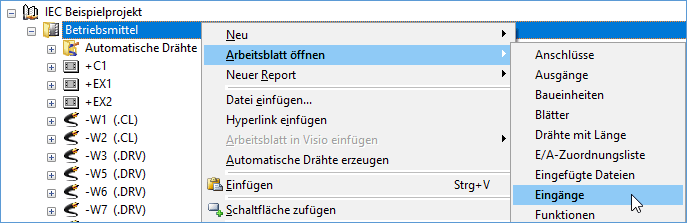
- Wählen Sie das Objekt im Navigationsbereich oder ein Shape bzw. eine Multiselektion von Shapes auf einem Blatt in Visio.
- Klicken Sie im Kontextmenü auf Arbeitsblatt öffnen und dann auf die gewünschte Vorlage.
- Das entsprechende Arbeitsblatt wird mit der ausgewählten Vorlage geöffnet und für die zugehörigen Daten wird eine Arbeitsmappe angelegt.
Symbolleiste

Sie können Symbolleisten-Schaltflächen hinzufügen oder entfernen, die Reihenfolge der Anzeige ändern und eigene Symbolleisten erzeugen.
Wie Sie eine Symbolleiste an Ihre Erfordernisse anpassen
- Klicken Sie mit der rechten Maustaste in den Bereich der Symbolleiste.
- Der Dialog Symbolleiste anpassen wird geöffnet.
Wie Sie eine Arbeitsmappe immer im Vordergrund halten
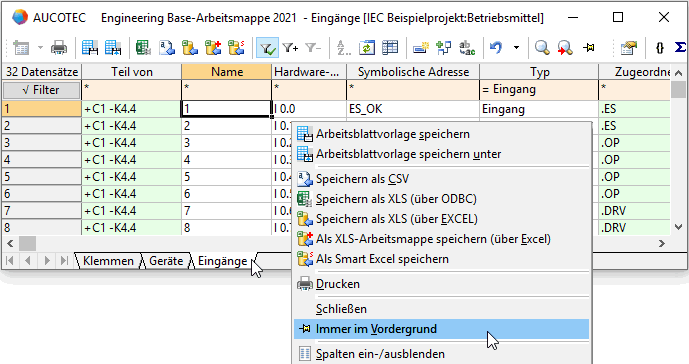
- Wählen Sie eine Arbeitsmappe und klicken Sie im Kontextmenü auf Immer im Vordergrund.
- Die Arbeitsmappe bleibt immer im Vordergrund.
Wie Sie ein Arbeitsblatt schließen
- Wählen Sie die Arbeitsmappe und klicken Sie im Kontextmenü auf Schließen.
- Das Arbeitsblatt wird geschlossen.
Die Standardarbeitsblätter zeigen keine Teilgeräte, Sub-Baueinheiten oder Unterfunktionen. Bitte nutzen Sie die erweiterten Arbeitsblätter, um diese Objekte anzuzeigen.