Daten filtern
Sie können für jedes Attribut im Arbeitsblatt einen oder mehrere Filter definieren. Der Filter wird in der Zelle unterhalb des Spaltenkopfes definiert.
Wie Sie einen Filter definieren
- Klicken Sie im Arbeitsblatt auf eine Zelle unterhalb des Spaltenkopfs.
- Geben Sie einen Wert ein, nach dem gefiltert werden soll. Als Operator wird automatisch = eingesetzt. Alternativ klicken Sie die Schaltfläche in dieser Zelle, um den Dialog Filter anzuzeigen.
Im Filterdialog kann nach Werten, Eigenschaften, Kategorien und nach dem Attributstatus gefiltert werden.
- Definieren oder wählen Sie die gewünschten Filter. Alle gewählten Filter (Werte-, Eigenschaften-, Kategorie- und Statusfilter) in diesem Dialog werden mit Und verknüpft.
- Klicken Sie auf OK, um die Filterdefinition zu übernehmen oder auf Abbrechen, um die Aktion abzubrechen. Die Schaltfläche Rücksetzen setzt die bestehenden Filter zurück.
- Der Filtertext wird in der Filter-Schaltfläche angezeigt. Der Filter ist zunächst noch inaktiv, bis er aktiviert wird.
Wenn Sie im Filterdialog mehrere Filter pro Filterzeile definieren, werden diese Filter durch ein Und miteinander verknüpft. Definieren Sie einen Filter in mehreren Spalten, werden Ihnen nur die Ergebnisse angezeigt, die den Filtern entsprechen.

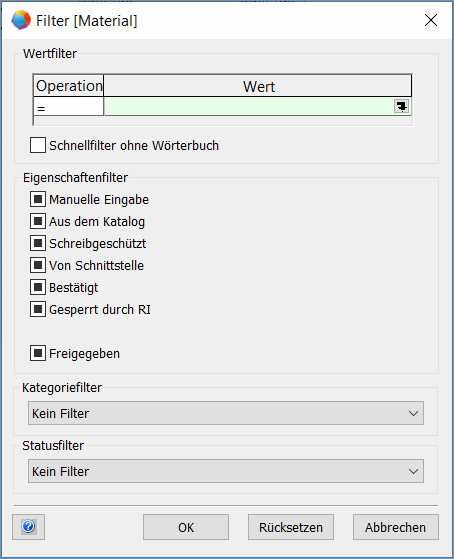
Wertfilter
Operation | Geben Sie hier einen Operator ein oder klicken Sie die Schaltfläche und wählen Sie einen Operator aus der angezeigten Liste aus.
Die angebotenen Operatoren verändern sich in Abhängigkeit vom jeweiligen Attribut. | ||||||||||||||||
Wert | Geben Sie einen Wert ein oder klicken Sie auf die Schaltfläche , um die zugehörige Auswahlliste zu öffnen. Die Liste enthält bei Wörterbuchtexten nicht die Textreferenz, sondern den Text zur aktuell eingestellten Sprache. Ist im Wörterbuch für den Text ein Kommentar eingetragen, wird dieser als Tooltip angezeigt. Beim Speichern der Filter werden die Wörterbuchreferenzen gespeichert, daher werden in der Liste auch nach Änderung der Spracheinstellung die korrekten Inhalte angezeigt. Sie können die folgenden Platzhalterzeichen (wildcards) verwenden:
| ||||||||||||||||
Schnellfilter ohne Wörterbuch | Bei markierter Option werden die Wörterbuchreferenzen ignoriert. Dadurch lässt sich die Performance des Filtervorgangs verbessern. |
Der definierte Wertfilter wird in der Filterzeile angezeigt.
Filtern nach Eigenschaften, Kategorie und Status
Eigenschaftenfilter | Mit dem Eigenschaftenfilter kann nach Eigenschaften von Attributen gefiltert werden. Die gewählten Eigenschaften werden mit Und verknüpft. Folgende Auswahlmöglichkeiten stehen zur Verfügung:
Wird ein Eigenschaftenfilter definiert, wird in der Filterzeile Eigenschaftenfilter angezeigt. Im Tooltip werden die Eigenschaften angezeigt, die beim Filtern berücksichtigt werden sollen. Wird zusätzlich ein Wertfilter definiert, wird dieser in der Filterzeile in fett und kursiv angezeigt. | ||||||
Kategoriefilter | Mit diesem Filter kann nach Attributkategorien gefiltert werden. Es werden nur Objekte im Arbeitsblatt angezeigt, die dieser Attributkategorie zugewiesen sind. Klicken Sie auf , um eine Liste der verwendeten Attributkategorien anzuzeigen. Ist dem Attribut keine Kategorie zugewiesen, ist die Auswahl des Kategoriefilters nicht möglich. Am Attribut wird die farbige Markierung der Attributkategorie angezeigt. | ||||||
Statusfilter | Mit diesem Filter kann nach dem Attributstatus gefiltert werden. Es werden nur Objekte im Arbeitsblatt angezeigt, die diesen Attributstatus aufweisen. Klicken Sie auf , um eine Liste der verwendeten Attributstatus anzuzeigen. Ist dem Attribut kein Attributstatus zugewiesen, ist die Auswahl des Statusfilters nicht möglich. Am Attribut wird die farbige Markierung des Attributstatus angezeigt. |


Wie Sie den Filter aktivieren
- Klicken Sie im Arbeitsblatt auf die Schaltfläche Filter links oben.
- Der Filter wird aktiviert.
Texte, die auf das Wörterbuch referenzieren, werden nicht mehr gefunden, wenn das Kontrollkästchen Schnellfilter ohne Wörterbuch angekreuzt wurde. Dadurch lässt sich die Performance des Filtervorgangs verbessern.
Wie Sie Mehrfachfilter definieren
Im Arbeitsblatt können mehrere Filterzeilen pro Spalte definiert werden.
Dabei gilt Folgendes:
- Die Bedingungen einer Filterzeile sind durch UND verknüpft.
- Die Filterzeilen können untereinander durch UND oder ODER verknüpft werden. Die Einstellung bezieht sich auf alle Filterzeilen.
Die Auswahl können Sie über Und/Oder im Kontextmenü einer Zelle in einer Filterzeile treffen. Als Standard ist ODER voreingestellt.
Die einzelnen Bedingungen einer Filterzeile werden über die direkte Eingabe oder über den Filterdialog definiert.
Filterzeile hinzufügen |
|
Filterzeile löschen |
|
Filterzeile zurücksetzen |
|
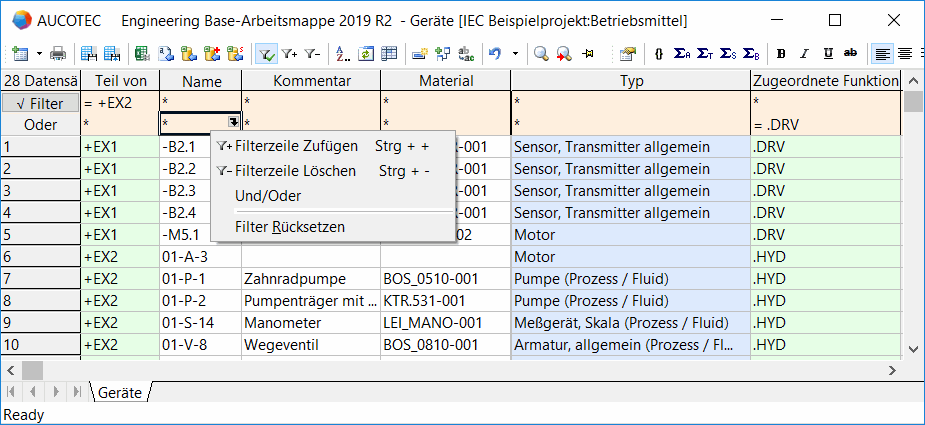
Über die Schaltfläche Filter werden alle Filterzeilen aktiviert oder deaktiviert.
Es sind bis zu 25 Filterzeilen definierbar.
Für das Löschen und Hinzufügen von Filterzeilen und das Aktivieren des Filters stehen auch Schaltflächen () in der Symbolleiste zur Verfügung.
