StayConnect-Modus
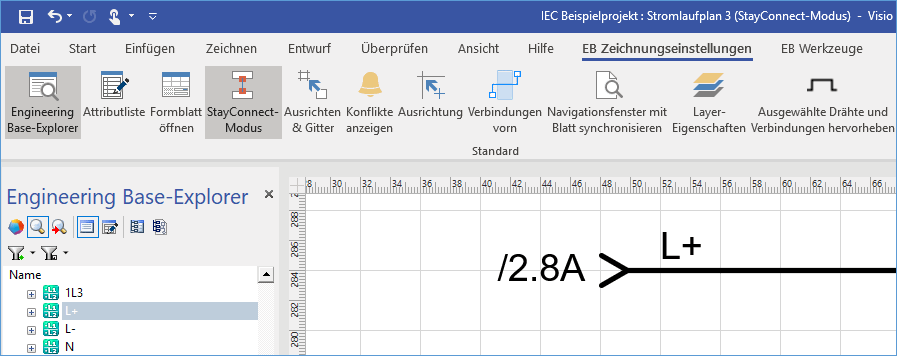
Den StayConnect-Modus können Sie verwenden, um bei Planmodifikationen unerwünschte Änderungen der Verbindungen zu verhindern.
Wie Sie den StayConnect-Modus ein- und ausschalten
- Klicken Sie in Visio auf dem Reiter EB Zeichnungseinstellungen auf StayConnect-Modus.
- Der StayConnect-Modus wird eingeschaltet.
- Klicken Sie noch einmal auf StayConnect-Modus.
- Der StayConnect-Modus wird ausgeschaltet und der Design-Modus eingeschaltet.
Wie Sie im StayConnect-Modus beim Verschieben eines Shapes die Verbindungen beibehalten
- Klicken Sie auf ein Shape.
- Verschieben Sie das Shape mit gedrückter linker Maustaste oder den Pfeiltasten.
- Das Shape wird zusammen mit seinen Verbindungen verschoben.
Wie Sie im StayConnect-Modus eine Verbindung glätten
- Wählen Sie im Plan eine Verbindung.
- Klicken Sie im Kontextmenü auf Verbindung glätten.
- Damit ersetzen Sie die Verbindung durch eine direkte Verbindung von einem Ende zum anderen.
Im StayConnect-Modus werden Verbindungen nur dann an die Verbindungspunkte von Shapes „angeklebt“, wenn das Verbindungsende auf den Verbindungspunkt gezogen wird.