Optionen für das Laden von Daten
Im Optionen-Dialog eines Arbeitsblattes können Sie festlegen, wie die Daten abgerufen werden, die im Arbeitsblatt dargestellt werden sollen.
Wie Sie die Optionen für das Abrufen von Daten in einem Arbeitsblatt ändern
- Klicken Sie in der Symbolleiste des Arbeitsblattes auf , um den Dialog Optionen zu öffnen.
- Wählen Sie den Menüpunkt Daten laden unter Arbeitsblattkonfiguration/Allgemein.
- Die Optionen für Allgemeine Einstellungen - Daten laden werden auf der rechten Seite des Dialoges angezeigt.
- Markieren Sie die gewünschten Optionen.
- Klicken Sie OK, um den Dialog zu beenden.

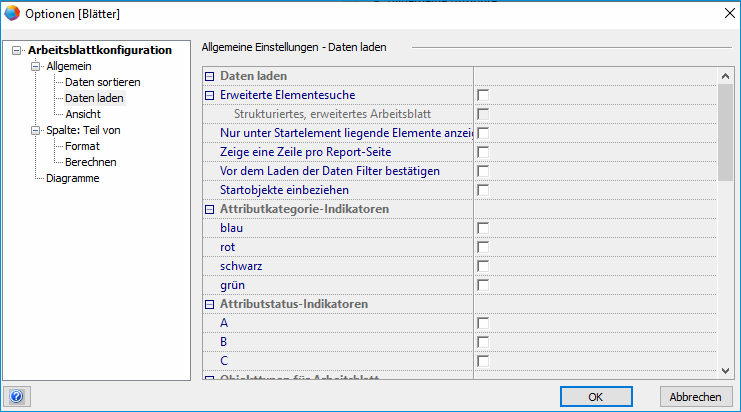
Option | Bedeutung, wenn die Option markiert ist |
|---|---|
Erweiterte Elementesuche | Es werden auch unterhalb eines Objektes Objekte vom selben Typ gefunden. |
Strukturiertes, erweitertes Arbeitsblatt | Das Arbeitsblatt enthält die komplette Objektstruktur, z. B. alle Klemmen einer Klemmleiste unterhalb der zugehörigen Klemmleiste. |
Nur unter dem Startelement liegende Elemente anzeigen | Es werden keine Objekte unter Verwendung von Assoziationen gesucht. |
Zeige eine Zeile pro Report-Seite | Bei Arbeitsblättern, die mehrere Blätter eines Projekts auflisten, z. B. ein Inhaltsverzeichnis, kann eine separate Zeile für jede Report-Seite erstellt werden. Die Report-Zeile wird entsprechend oft wiederholt und die Nummer im Attribut Anzahl Seiten wird hochgezählt. Sie können an einem Projekt in den Report-Einstellungen ein Attribut festlegen, dessen Wert als Startwert für das Attribut Seitennummer eingetragen und auf einem Arbeitsblatt hochgezählt wird. Dies ermöglicht Ihnen eine Unterscheidung zwischen den verschiedenen Seiten eines Reports. |
Vor dem Laden der Daten Filter bestätigen | Sie müssen Ihre Filter vor dem Laden der Daten bestätigen. |
Startobjekte einbeziehen | Das oder die Startobjekte des Arbeitsblatts werden ebenfalls im Arbeitsblatt angezeigt. Die Startobjekte werden nicht gekennzeichnet und beim Filtern oder Sortieren einbezogen. |
Attributkategorie-Indikatoren
Markieren Sie die Attributkategorien, die im Arbeitsblatt angezeigt werden sollen. Die Attributkategorien können in den Datenbankeigenschaften angepasst werden.
Attributstatus-Indikatoren
Markieren Sie die Attributstatus, die im Arbeitsblatt angezeigt werden sollen. Die Attributstatus können in den Projekteigenschaften angepasst werden.
Objekttypen
Markieren Sie in der Auswahlliste Objekttypen für Arbeitsblatt die Objekttypen, deren Daten angezeigt werden sollen. Die Auswahl enthält nur die Typen, die mit den Daten des Arbeitsblattes kombiniert werden können.
Nur für Arbeitsblätter mit Objekttyp Draht:
Option | Bedeutung, wenn die Option markiert ist |
|---|---|
Sortieren der Drahtziele | Die Drahtziele (Bezeichnungen der angeschlossenen Geräte) werden alphanumerisch sortiert. Wenn dieses Kontrollkästchen markiert wurde, kann die Funktion Ziele tauschen im Arbeitsblatt nicht mehr genutzt werden. |
Verwende Startobjekt als Ziel 1 | Die Startobjekte werden in der Spalte Ziel 1 angezeigt. Wenn dieses Kontrollkästchen markiert wurde, kann die Funktion Ziele tauschen im Arbeitsblatt nicht mehr genutzt werden. |
Wählen Sie in der Auswahlliste Ziele, welche Drähte im Arbeitsblatt angezeigt werden sollen: | |
Alle | Es werden alle Drähte angezeigt. |
Nur ein Drahtziel unterhalb des Startelements | Es werden nur Drähte angezeigt, für die mindestens ein Ziel mit dem Startelement verknüpft ist. |
Beide Drahtziele unterhalb des Startelements | Es werden nur Drähte angezeigt, für die beide Ziele mit dem Startelement verknüpft sind. |
Kein Drahtziel unterhalb des Startelements | Es werden nur Drähte angezeigt, für die kein Ziel mit dem Startelement verknüpft ist. |
Die von Ihnen gewählten Optionen gelten nur für die aktuelle Anzeige und müssen nach einem erneuten Öffnen des Arbeitsblattes wieder aktiviert werden. Wenn Sie das Arbeitsblatt als Vorlage speichern, werden Ihre Einstellungen, auch die Auswahl der Objekttypen, in die Vorlage übernommen.
Durch Klicken der entsprechenden Symbole der Werkzeugleiste , können Sie die Kontrollkästchen Erweiterte Elementesuche, Strukturiertes, erweitertes Arbeitsblatt und Nur unter Startelement liegende Elemente anzeigen aktivieren, ohne zuvor den Dialog Optionen zu öffnen.
