Optionen für das Sortieren von Daten
Wenn Sie die Datensortieroptionen eines Arbeitsblattes setzen oder ändern wollen, können Sie hierzu den Dialog Optionen des entsprechenden Arbeitsblattes verwenden. Sie können Ihre Arbeitsblätter nach beliebig vielen Spalten sortieren.
Wie Sie die Sortieroptionen eines Arbeitsblattes setzen
- Klicken Sie im Arbeitsblatt auf eine Spaltenüberschrift und wählen Sie im Kontextmenü Sortieren.
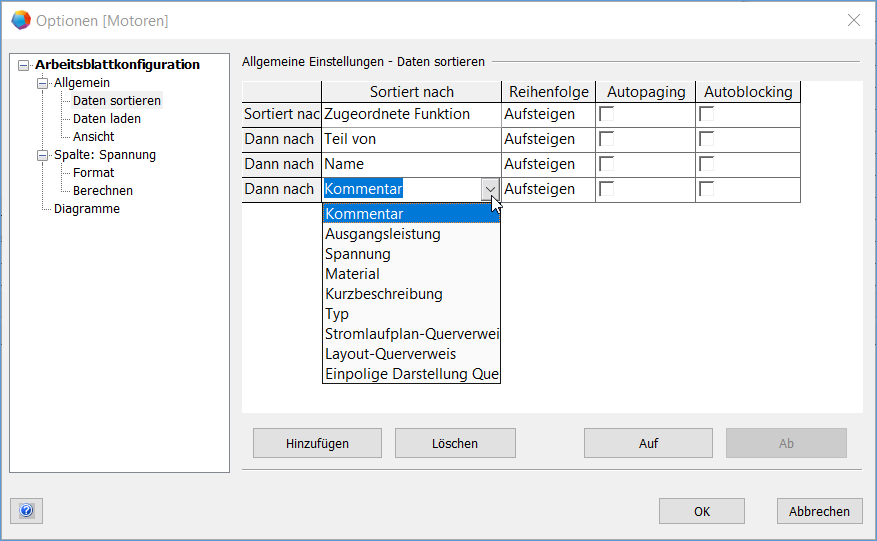
Der Dialog Optionen/Arbeitsblattkonfiguration/Allgemeine Einstellungen - Daten sortieren wird angezeigt.
- Wählen Sie die für Sie relevanten Sortierkriterien aus und markieren Sie die gewünschten Optionen.
Über die Pfeiltaste werden alle im Arbeitsblatt vorhandenen Spalten zur Auswahl angeboten.
Hinzufügen
Fügen Sie Sortierkriterien über die Schaltfläche Hinzufügen hinzu.
Auf und Ab
Mit Hilfe der Schaltflächen Auf und Ab können Sie die Kriterien auf die gewünschte Sortierposition platzieren.
Löschen
Mit der Schaltfläche Löschen können Sie ein gewähltes Sortierkriterium wieder entfernen.
Lediglich die Spalte Menge kann nicht als Sortierkriterium genutzt werden.
- Klicken Sie OK, um die Eingaben zu speichern und den Dialog zu beenden.
Option
Bedeutung
Aufsteigend
Absteigend
Legt die Sortierreihenfolge fest.
Autopaging
Ist das Kontrollkästchen markiert, wird jedes Mal, wenn sich der Spalteninhalt für dieses Sortierkriterium ändert, ein Seitenumbruch im Arbeitsblatt erzeugt.
Autoblocking
Klicken Sie das Kontrollkästchen, wenn Blöcke mit identischen Spalteninhalten - beginnend mit dem zweiten Element eines Blocks - in einer helleren Farbe angezeigt werden sollen. In Reports oder bei der Druckausgabe wird stattdessen die Zeichenkette, die Sie für Autoblocking im Dialog Ansicht ausgewählt haben, verwendet.
Mit der Option Autoblocking wird die Zwischensummenbildung für identische Spalteninhalte ermöglicht.