Optionen für die Darstellung von Daten
Wenn Sie die Optionen für die Darstellung von Daten in einem Arbeitsblatt setzen oder ändern wollen, können Sie hierzu den Dialog Optionen des entsprechenden Arbeitsblattes verwenden.
Wie Sie die Darstellungsoptionen in einem Arbeitsblatt bearbeiten
- Öffnen Sie im Arbeitsblatt den Dialog Optionen und wählen Sie den Menüpunkt Ansicht unter Arbeitsblattkonfiguration/Allgemein.
Die Optionen für Allgemeine Einstellungen - Ansicht werden auf der rechten Seite des Dialoges angezeigt.
- Markieren Sie die gewünschten Optionen und klicken Sie OK, um den Dialog zu beenden.
Allgemein
Option
Bedeutung, wenn die Option markiert ist
Spaltenbreite sperren
Die Breite der Spalten im Arbeitsblatt kann nicht verändert werden.
Autoblocking
Legen Sie eine Zeichenkette fest, die in Reports oder bei der Druckausgabe eingesetzt werden soll, wenn die Option Autoblocking im Dialog Allgemeine Einstellungen - Daten sortieren aktiviert ist.
Die Voreinstellung ist --„“--.
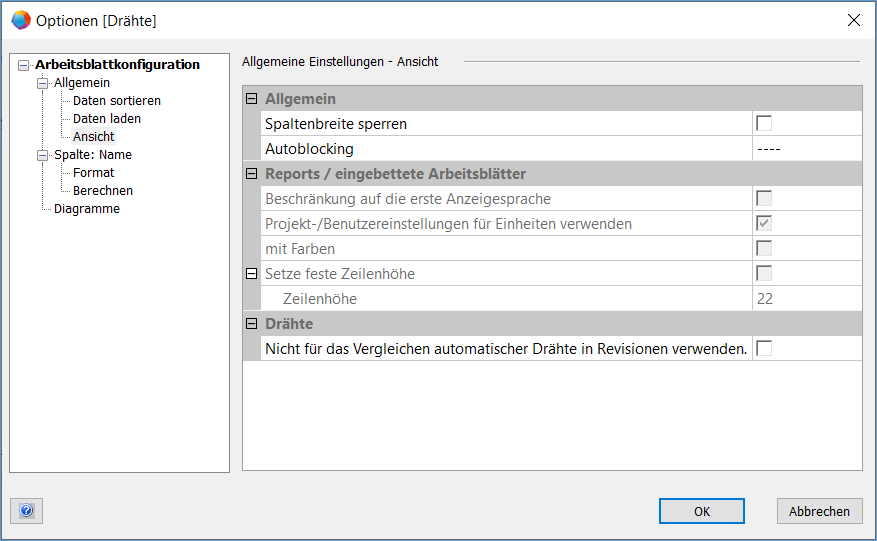
Reports / eingebettete Arbeitsblätter
Option | Bedeutung, wenn die Option markiert ist |
|---|---|
Beschränkung auf die erste Anzeigesprache | Beschränkt die Ausgabe auf die erste Anzeigesprache. Standardmäßig werden alle für das Projekt eingestellten Anzeigesprachen angezeigt. |
Projekt-/Benutzereinstellungen für Einheiten verwenden | Diese Option betrifft nur das jeweilige Arbeitsblatt in Visio und ist standardmäßig aktiviert. Um die Option wirksam zu machen, muss jedoch eine der folgenden Optionen in den Projekt- oder Benutzereinstellungen aktiviert sein:
Die Benutzereinstellungen haben Vorrang vor den projektbezogenen Einstellungen. |
mit Farben | Die farbigen Markierungen im Arbeitsblatt werden auch im Report angezeigt. |
Setze feste Zeilenhöhe | Die Zeilenhöhe wird auf den Wert festgesetzt, der unter Zeilenhöhe definiert wird. Die gewählte Zeilenhöhe gilt für alle Zeilen des Arbeitsblattes, auch wenn mehrere Anzeigesprachen ausgewählt sind. Passt der Text nicht in die Zeile mit festgelegter Zeilenhöhe, wird über die Zeile hinausgeschrieben. Diese Option kann auch gewählt werden, wenn nur ein lesender Zugriff (z. B. EB View) möglich ist. Die Einstellung ist dann nur temporär. Standardmäßig ermittelt Engineering Base die Zeilenhöhe unter Berücksichtigung der Font-Größe, den Einstellungen zum Zeilenumbruch und aus der Anzahl der definierten Anzeigesprachen. |
Zeilenhöhe | Es können Werte zwischen 8 und 99 eingetragen werden. Dieser Wert entspricht der Höhenabmessung in Punkten (1 Punkt entspricht ca. 0,035 cm). Standardmäßig ist die Zeilenhöhe mit 11 vorbelegt. |
Drähte (diese Einstellung ist nur beim Arbeitsblatt Drähte vorhanden)
Option | Bedeutung, wenn die Option markiert ist |
|---|---|
Nicht für das Vergleichen von automatischer Drähte in Revisionen verwenden. | Beim Arbeitsblatt vom Typ Drähte werden die automatischen Drähte nicht in den Revisionen verwendet. |
Die Kontrollkästchen Beschränkung auf die erste Anzeigesprache, mit Farben und Setze feste Zeilenhöhe können nur bei Arbeitsblättern aktiviert werden, die in Reports eingebettet sind.