Optionen für das Formatieren von Arbeitsblatt-Spalten
Wenn Sie die Optionen für das Formatieren von Arbeitsblatt-Spalten setzen oder ändern wollen, können Sie hierzu den Dialog Optionen des entsprechenden Arbeitsblattes verwenden.
Wie Sie die Spalten eines Arbeitsblattes formatieren
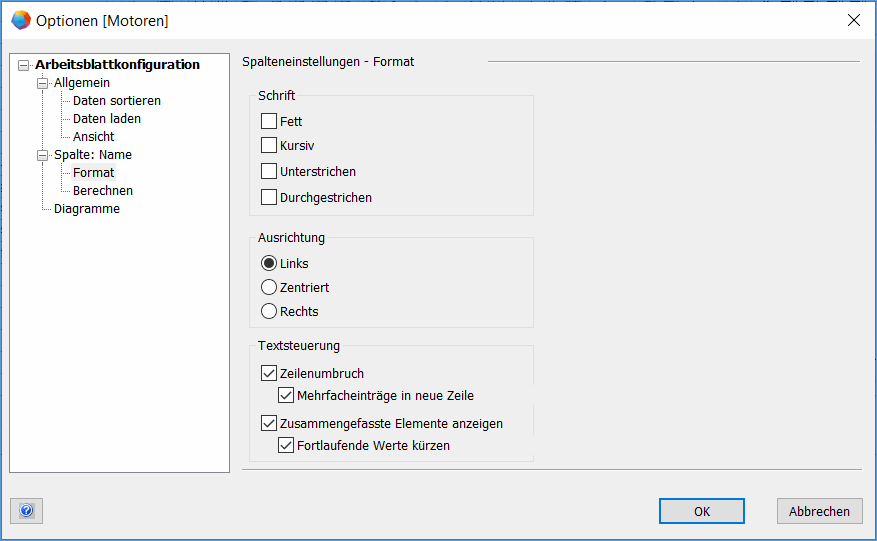
- Öffnen Sie im Arbeitsblatt den Dialog Optionen und erweitern Sie den Menüpunkt Arbeitsblattkonfiguration/Spalte: .../Format.
- Die Optionen für Spalteneinstellungen - Format werden auf der rechten Seite des Dialogs angezeigt.
- Markieren Sie die gewünschten Optionen und klicken Sie OK, um die Einstellungen zu übernehmen.
Optionen und ihre Bedeutung
Schrift | Wählen Sie, wie Text in der Spalte dargestellt werden soll. Zur Auswahl steht:
| |
Ausrichtung | Wählen Sie die Ausrichtung des Spalteninhalts. Zur Auswahl steht:
| |
Textsteuerung | ||
Zeilenumbruch | Kein Zeilenumbruch in der Spalte. Ist die Spaltenbreite nicht ausreichend für den Spalteninhalt, wird nur ein reduzierter Textinhalt mit abschließendem „..." angezeigt. | |
Zeilenumbruch in der Spalte. Ist die Spaltenbreite für den Spaltentext nicht ausreichend, wird automatisch ein Zeilenumbruch durchgeführt. Bei Bedarf wird die Höhe des zugehörigen Listenelements vergrößert. Es wird keine Worttrennung durchgeführt. | ||
Mehrfacheinträge in neue Zeile Markieren Sie das Kontrollkästchen, wenn die Spalteninhalte bei einer mit „," getrennten Auflistung mehrzeilig und nicht einzeilig dargestellt werden sollen. | ||
Zusammengefasste Elemente anzeigen | Werden die Inhalte einer anderen Spalte gezählt, wird bei den Spalten die Anzeige der Inhalte auf das erste Objekt reduziert. | |
Werden die Inhalte einer anderen Spalte gezählt, werden die Inhalte dieser Spalte als Auflistung, durch „," getrennt, angezeigt. Beispiel: Werden die Einträge der Spalte Material gezählt, werden die Inhalte der Spalte Name als Aufzählung 100, 101, 102, K1, K2, K3 angezeigt. | ||
Fortlaufende Werte kürzen Bei der Anzeige der Einträge als Aufzählung werden fortlaufende Werte gekürzt dargestellt. Beispiel: 100...102, K1...3 Entsprechend werden auch die Spalteninhalte bei Nutzung von Formelattributen dargestellt (z. B. [Assoziierte Funktion][Assoziierter Aufstellungsort][Kompletter Pfad] : =F1 +L1 -K1...4). | ||


Wenn Sie Zeilenumbruch auf Spalten mit Kabelzielen anwenden, dann führt dies in Zellen, die mehr als ein Kabelziel enthalten, zur Erzeugung von je einer neuen Zeile für jedes Ziel. Dasselbe gilt für Ausgaben von Arbeitsblättern, eingebettete Arbeitsblätter und zugehörige Reports.
Die Funktionalität der Zeilenumbrüche wirkt auch bei der Druckvorschau bzw. Druckausgabe und bei Nutzung von Wörterbuchtexten. Sie kann auch über die Symbolleiste des Arbeitsblattes aktiviert werden.