Einstellungen für Kataloge
Für das Arbeiten im Projekt können ein Bevorzugter Materialkatalog, Zusätzliche Materialkataloge, eine Objektbibliothek und ein Rohrklassenkatalog definiert werden.
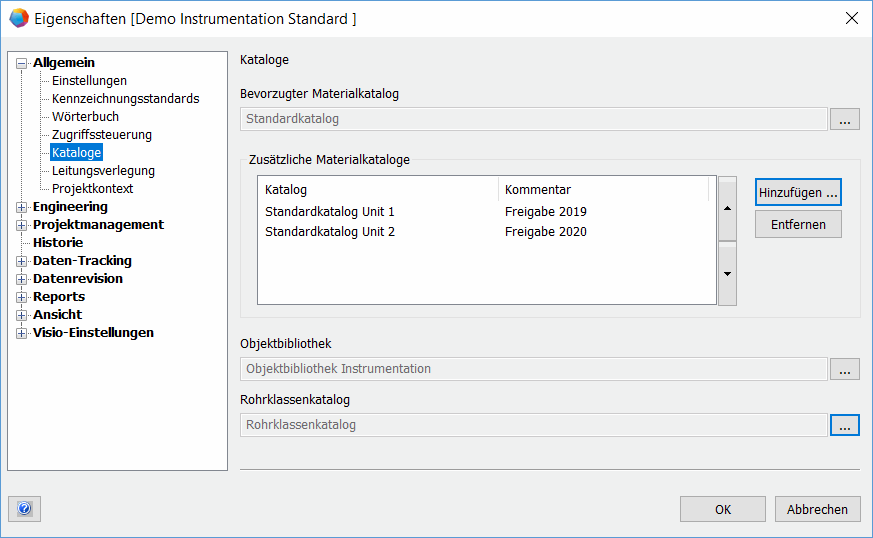
Bevorzugter Materialkatalog
Der bevorzugte Materialkatalog wird bei der Auswahl von Materialien an erster Stelle angezeigt. Material kann entweder über das Attribut Material oder die Funktion Ersetzen ausgewählt werden.
Damit mehrere Kataloge (z. B. Stammdaten von unterschiedlichen Business Units) bei der Auswahl von Materialien verwendet werden können, können diese Kataloge als Zusätzliche Materialkataloge eingestellt werden. Bei der Materialauswahl kann damit auf alle bevorzugen Kataloge (Auswahl Alle verknüpften Kataloge) zugegriffen werden.
Objektbibliothek
Die Objektbibliothek dient dazu, Objekttypen (z.B. Geräte oder Funktionen) genauer zu spezifizieren. Für jeden Typ können hierzu Dialoge (über Dialog definieren) mit unterschiedlichen Attributsätzen (Anzahl und Strukturierung der Attribute) definiert werden. Wird an einem Objekt in der Objektbibliothek ein manueller Eintrag im Attribut Objektvorlage festgelegt, kann der Attributsatz der Objektvorlage an ein anderes Objekt übertragen werden. Dafür tragen Sie im Attribut Objektvorlage am Objekt eben jenen Eintrag ein. Diese Funktionalität können Sie auf Arbeitsblättern, in der Atttributliste und im Ändern-Dialog nutzen.
Rohrklassenkatalog
Der Rohrklassenkatalog dient dazu, Objekttypen für die Rohrleitungsplanung (Rohrleitungen, Reduzierungen, Flansche, …) genauer zu spezifizieren. Für jeden Typ können Untertypen mit unterschiedlichen Attributsätzen (Anzahl und Strukturierung der Attribute) definiert werden. Wird einem Objekt eine Objektvorlage aus dem Rohrklassenkatalog zugeordnet, wird der Attributsatz der Objektvorlage an das Objekt übertragen.
Damit besteht die Möglichkeit, die Rohrklassendaten in den Engineering-Base-Datenbanken getrennt von den Materialdaten der übrigen Objektbibliotheken abzulegen. Von Export- und Import-Aktionen mit den Objektbibliotheken bleiben die Rohrklassenkataloge dann unberührt.
Die Auswahl einer Objektvorlage berücksichtigt Objektbibliotheken und Rohrklassenkataloge. Sie haben dafür die folgenden Möglichkeiten:
- Klicken von am Attribut Objektvorlage im Ändern-Dialog
- Start des Assistenten Objektvorlage auswählen
- Start des Assistenten Finde Spezifikation

Wie Sie den bevorzugten Materialkatalog für ein Projekt einstellen
- Erweitern Sie im Dialog Eigenschaften des Projekts den Knoten Allgemein/Kataloge.
- Klicken Sie unter Bevorzugter Materialkatalog und wählen Sie den gewünschten Katalog aus.
- Klicken Sie OK.
Um den bevorzugten Materialkatalog zu ändern oder zu entfernen, klicken Sie und wählen Sie Katalog auswählen oder Entfernen.
Der bevorzugte Materialkatalog kann nur gelöscht werden, wenn keine zusätzlichen Materialkataloge definiert sind.
Wenn Sie keine zusätzlichen Materialkataloge ausgewählt haben, kann nur Material aus dem bevorzugten Materialkatalog genutzt werden. Die Eingabe einer Material-Nummer, die in diesem Katalog nicht existiert, führt zu einer Fehlermeldung. Werden zusätzliche Materialkataloge eingestellt, kann Material aus diesen Katalogen und dem bevorzugten Materialkatalog genutzt werden.
Wie Sie zusätzliche Materialkataloge einstellen
- Erweitern Sie im Dialog Eigenschaften den Knoten Allgemein/Kataloge.
- Klicken Sie Hinzufügen unter Zusätzliche Materialkataloge und wählen Sie den gewünschten Katalog aus.
- Klicken Sie OK.
Um einen zusätzlichen Materialkatalog zu entfernen, markieren Sie diesen und klicken Sie Entfernen.
Es können bis zu acht zusätzliche Materialkataloge definiert werden. Die Kataloge werden sequenziell durchsucht.
Zusätzliche Materialkataloge können nur dann zugefügt werden, wenn ein bevorzugter Materialkatalog eingestellt wurde.
Wie Sie die Objektbibliothek für ein Projekt einstellen
- Erweitern Sie im Dialog Eigenschaften den Knoten Allgemein/Kataloge.
- Klicken Sie unter Objektbibliothek und wählen Sie den gewünschten Katalog.
- Klicken Sie OK.
Um die Objektbibliothek zu ändern oder zu entfernen, klicken Sie und wählen Sie Katalog auswählen oder Entfernen.
Wie Sie den Rohrklassenkatalog für ein Projekt einstellen
- Erweitern Sie im Dialog Eigenschaften den Knoten Allgemein/Kataloge.
- Klicken Sie unter Rohrklassenkatalog und wählen Sie den gewünschten Katalog.
- Klicken Sie OK.
Um den Rohrklassenkatalog zu ändern oder zu entfernen, klicken Sie und wählen Sie Katalog auswählen oder Entfernen.