Leitungsverlegung Einstellungen
Für das Modul 2D-Schrankrouting können spezielle projektspezifische Einstellungen in den Projekteigenschaften vorgenommen werden.
Wie Sie die Einstellungen eines Projekts für das 2D-Schrankrouting ändern
- Erweitern Sie im Dialog Eigenschaften des Projekts den Ordner Allgemein und klicken Sie auf Leitungsverlegung.
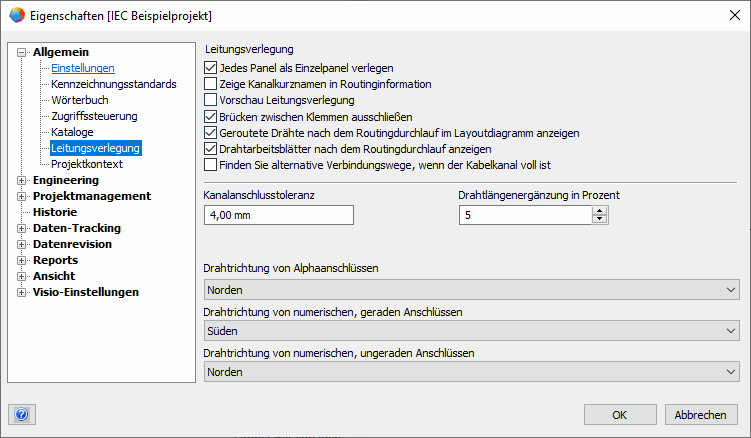
Folgende Optionen stehen zur Auswahl:
- Jedes Panel als Einzelpanel verlegen
Nach der Auswahl des Kontrollkästchens werden Montageplatten einzeln geroutet (Standardeinstellung). Soll ein Routing zwischen verschiedenen Montageplatten erfolgen, so sind spezielle Übergänge (virtuelle Kabel und Übergabepunkte) zu definieren.
Wird keine Auswahl getroffen, werden ebenfalls alle Geräte geroutet, im Aufbauplan werden dann aber z. B. die Geräte der Tür virtuell in den Bereich der Montageplatte geschoben.
- Zeige Kanalkurzname in Routinginformation
Nach der Auswahl des Kontrollkästchens wird die Gerätebezeichnung (z. B. KA04) im Arbeitsblatt Routinginformationen angezeigt (Standardeinstellung).
Ansonsten wird der Kanalname bestehend aus „Teil von“, „Typ“ und „Gerätebezeichnung“ aufgeführt (z. B. UV1MP1KabelkanalKA04).
- Vorschau Leitungsverlegung
Das 2D-Schrankrouting läuft normalerweise im Hintergrund ab. Nach der Auswahl des Kontrollkästchens wird beim 2D-Schrankrouting ein Vorschau-Fenster angezeigt. Nach dem Schließen des Vorschau-Fensters werden die gerouteten Drahtinformationen in Engineering Base zurück übertragen.
- Brücken zwischen Klemmen ausschließen
Normalerweise werden Brücken zwischen Klemmen nicht beim 2D-Schrankrouting berücksichtigt (Standardeinstellung). Wird die Markierung des Kontrollkästchens entfernt, werden Brücken beim 2D-Schrankrouting berücksichtigt.
- Geroutete Drähte nach dem Routingdurchlauf im Layoutdiagramm anzeigen
Setzen Sie diese Markierung, um erfolgreich geroutete Drähte im Layout-Diagramm in roter Farbe anzuzeigen. Setzen Sie diese Markierung zurück, um die Anzeige gerouteter Drähte im Layout-Diagramm zu verhindern.
- Drahtarbeitsblätter nach dem Routingdurchlauf anzeigen
Nach erfolgreichem Routing kann der Assistent das Drahtarbeitsblatt mit allen Drähten im Projekt öffnen. Dieser Vorgang kann in großen Projekten sehr zeitaufwändig sein. Um eine verbesserte Prozessoptimierung zu gewährleisten, kann das Feature an- und abgestellt werden. Setzen Sie diese Markierung, um das Drahtarbeitsblatt mit allen Drähten im Projekt zu öffnen. Setzen Sie diese Markierung zurück, um das Öffnen des Drahtarbeitsblattes nach dem Routing zu verhindern.
- Kanalanschlusstoleranz
Um ein in sich geschlossenes Kanalsystem zu erstellen, müssen die einzelnen Kanalstücke grafisch so angeordnet werden, dass die Übergangsstellen aneinander stoßen. Hier kann eine Abstandstoleranz eingetragen werden.
Geben Sie hier den maximal zulässigen Wert in mm ein (Voreinstellung 4,00 mm). Innerhalb dieser Toleranzgrenze werden vom 2D-Schrankrouting die Kabelkanäle als zusammenhängend erkannt.
Der Blattmaßstab geht in die Berechnung des Abstands ein.
Beispiel: Wird eine Toleranz von 4 mm definiert und das Blatt hat den Maßstab 1:10, werden die Kabelkanäle innerhalb eines Toleranzbereichs von 40 mm als zusammenhängend erkannt.
- Drahtlängenergänzung in Prozent
Geben Sie hier einen prozentualen Anteil als Zuschlag für die Längenberechnung ein. Es ist eine Eingabe von 0 bis 100 möglich (Standardwert = 5). Der Zuschlag wird zu jedem berechneten Draht addiert.
- Drahtrichtung
Die Verdrahtungsrichtung gibt an, wie die Anschlussrichtung für einen Anschluss sein soll. Mögliche Anschlussrichtungen sind Nord (oben), Süd (unten), West (links) und Ost (rechts). Wird die Anschlussrichtung West oder Ost verwendet, muss auch das Attribut Bezugspunkt gefüllt werden.
Die Einträge der Verdrahtungsrichtung werden als Systemwörterbuch-Texte erwartet. Ist dies nicht der Fall (bei manueller Eingabe), werden die Einträge vom 2D-Schrankrouting nicht erkannt.
Ist im Katalog für den Anschluss keine Verdrahtungsrichtung vorgegeben, kann hier die Voreinstellung der Verdrahtungsrichtung definiert werden. Zur Auswahl stehen Norden und Süden.
Ist ein Wert im Katalog des Anschlusses hinterlegt, so gilt dieser.
- Drahtrichtung von Alphaanschlüssen
Geben Sie hier die Verdrahtungsrichtung für alphanumerische Anschlüsse ein (z. B. A).
Die Voreinstellung für alphanumerische Anschlüsse ist Norden.- Drahtrichtung von numerischen, geraden Anschlüssen
Geben Sie hier die Verdrahtungsrichtung für Anschlüsse mit gerader Anschlussbezeichnung ein (z. B. 2).
Die Voreinstellung für gerade numerische Anschlüsse ist Norden.- Drahtrichtung von numerischen, ungeraden Anschlüssen
Geben Sie hier die Verdrahtungsrichtung für Anschlüsse mit ungerader Anschlussbezeichnung ein (z. B. 3).
Die Voreinstellung für ungerade numerische Anschlüsse ist Süden.
Ist im Katalog für den Anschluss keine Anschlussbezeichnung eingetragen, wird Nord als Default-Wert verwendet.