Zugriffssteuerung für Projekte
Die Zugriffssteuerung von einzelnen Personen und Gruppen auf ein Projekt kann bei Bedarf verwaltet werden. Dazu können zunächst einzelne Personen oder Personengruppen im Projekt definiert werden, denen dann in einem zweiten Schritt Genehmigungen zugeteilt oder entzogen werden.
Wie Sie zu einem Projekt eine einzelne Person oder eine Gruppe hinzufügen
- Klicken Sie im Navigationsbereich auf ein Projekt, in welchem Sie die Zugriffssteuerung verwalten möchten.
- Klicken Sie im Kontextmenü auf Zugriffssteuerung.
- Klicken Sie im Dialog Eigenschaften/Zugriffssteuerung auf Hinzufügen.
- Wählen Sie im Dialog User und Gruppen auswählen eine Person oder eine Gruppe aus und klicken Sie auf OK.
- Markieren Sie im Bereich Genehmigungen die erforderlichen Genehmigungen und klicken Sie auf OK, um die Änderungen zu speichern und den Dialog Eigenschaften zu schließen.
Wie Sie eine einzelne Person oder eine Gruppe aus einem Projekt entfernen
- Klicken Sie im Navigationsbereich auf ein Projekt, in welchem Sie die Zugriffssteuerung verwalten möchten.
- Klicken Sie im Kontextmenü auf Zugriffssteuerung.
- Wählen Sie im Dialog Eigenschaften/Zugriffssteuerung unter Gruppen- oder User-Namen eine Gruppe oder eine Person aus und klicken Sie auf Entfernen.
- Klicken Sie auf OK, um die Änderungen zu speichern und den Dialog Eigenschaften zu schließen.
Wie Sie einer einzelnen Person oder einer Gruppe bestimmte Genehmigungen erteilen/entziehen
- Klicken Sie im Navigationsbereich auf ein Projekt, in welchem Sie die Zugriffsrechte verwalten möchten.
- Klicken Sie im Kontextmenü auf Zugriffssteuerung.
- Wählen Sie im Dialog Eigenschaften/Zugriffssteuerung unter Gruppen- oder User-Namen die Person aus, deren Zugriffssteuerung Sie verwalten möchten.
- Erteilen Sie durch Setzen oder Entfernen des Häkchens die entsprechenden Genehmigungen.
- Wählen Sie über die Option Zugriffssteuerung für Genehmigung „Blatt Lesen und Schreiben“ anstelle von Genehmigung "Blatt ist schreibgeschützt“ aktivieren, welche Genehmigung bei der Bearbeitung der Zugriffssteuerung für den Ordner Dokumente, für seine Unterordner und für Zeichnungen zur Auswahl stehen soll:
Angezeigte Genehmigung bei der Zugriffssteuerung für Dokumente.
Die Vergabe der Genehmigung erfolgt im Eigenschaften-Dialog/Zugriffssteuerung des Ordners Dokumente, eines zugehörigen Unterordners oder einer Zeichnung.
Blatt ist schreibgeschützt (Standardeinstellung)
Mit dieser Option kann die Bearbeitung des Ordners Dokumente, seiner Unterordner oder von Zeichnungen ausgeschlossen werden. Auf einzelnen Blättern können weiterhin Informationen zu den Shapes eingesehen werden.
Blatt Lesen und Schreiben
Mit dieser Option können Schreibrechte auf den Ordner Dokumente, seine Unterordner oder Zeichnungen vergeben werden.
- Klicken Sie OK, um die Eingaben zu speichern und den Dialog Eigenschaften zu schließen.
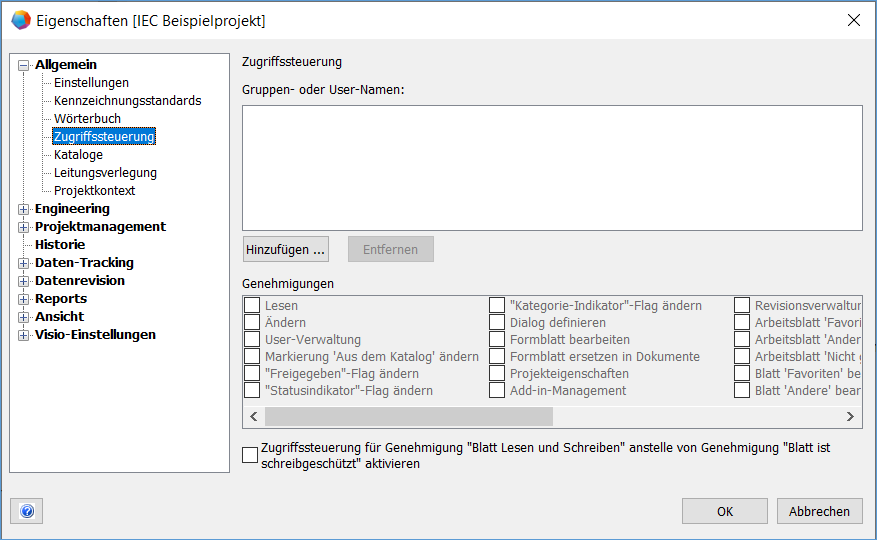


Folgende Genehmigungen stehen zur Auswahl:
Die unten aufgeführten Genehmigungen sind mit der Genehmigung Ändern verknüpft. Der Entzug der Genehmigung Ändern führt dazu, dass alle Genehmigungen bis auf Lesen ebenfalls entfernt werden.
Lesen | Lesen wird automatisch markiert, wenn eine andere Genehmigung markiert wird. |
Ändern | Lesen wird automatisch markiert. Wird das Häkchen bei Ändern entfernt, werden alle Häkchen, außer bei Lesen, entfernt. |
User-Verwaltung | Lesen, Ändern und Projekteigenschaften werden automatisch markiert. Die Genehmigung Projekteigenschaften kann dann nicht entzogen werden. |
Markierung 'Aus dem Katalog' ändern | Lesen und Ändern werden automatisch markiert. |
„Freigegeben“-Flag ändern | Lesen und Ändern werden automatisch markiert. |
„Statusindikator“-Flag ändern | Lesen und Ändern werden automatisch markiert. |
„Kategorie-Indikator“-Flag ändern | Lesen und Ändern werden automatisch markiert. |
Dialog definieren | Lesen und Ändern werden automatisch markiert. |
Formblatt bearbeiten | Lesen und Ändern werden automatisch markiert. |
Formblatt ersetzen in Dokumente | Lesen und Ändern werden automatisch markiert. |
Projekteigenschaften | Lesen und Ändern werden automatisch markiert. Ist diese Berechtigung nicht vergeben, kann im Kontextmenü vom Projekt nicht auf die Menüpunkte Eigenschaften und Zugriffssteuerung zugegriffen werden. Diese Berechtigung kann nur entzogen werden, wenn Revisionsverwaltung und User-Verwaltung deaktiviert sind. |
Add-in-Management | Lesen und Ändern werden automatisch markiert. |
Revisionsverwaltung | Lesen, Ändern und Projekteigenschaften werden automatisch markiert. Die Genehmigung Projekteigenschaften kann dann nicht entzogen werden. Ist keine Berechtigung für die Revisionsverwaltung vorhanden,
|
Arbeitsblatt 'Favoriten' bearbeiten | Lesen und Ändern werden automatisch markiert. |
Arbeitsblatt 'Andere' bearbeiten | Lesen und Ändern werden automatisch markiert. |
Arbeitsblatt 'Nicht verwendete' bearbeiten | Lesen und Ändern werden automatisch markiert. |
Blatt 'Favoriten' bearbeiten | Lesen und Ändern werden automatisch markiert. |
Blatt 'Andere' bearbeiten | Lesen und Ändern werden automatisch markiert. |
Blatt 'Nicht verwendete' bearbeiten | Lesen und Ändern werden automatisch markiert. |
R&I-Diagramm sperren | Lesen und Ändern werden automatisch markiert. Dieses Zugriffsrecht muss markiert sein, um den Assistenten R&I sperren starten zu können. |
Historie aktivieren | Lesen und Ändern werden automatisch markiert. Ist diese Genehmigung nicht vorhanden, kann in den Projekteigenschaften die Historie-Funktion nicht aktiviert werden. Zwingend notwendig für die Aktivierung der Historie-Funktion im Projekt ist die Aktivierung der Historie-Funktion in den Datenbankeigenschaften unter Allgemein/Historie. |
Zeige Historie | Lesen und Ändern werden automatisch markiert. Diese Genehmigung wird benötigt, damit für die Objekte eines Projekts die Objekthistorie als Arbeitsblatt angezeigt werden kann. |
Letzte Dokumentenrevision löschen | Mit dieser Genehmigung kann jeweils die letzte Dokumentenrevision gelöscht werden. Das Löschen kann nur erfolgen, wenn bei den Revisionseinstellungen/Dokumente als Option Ordner nach Revisions- und Versionsindex strukturieren gewählt wurde. |
Sind Genehmigungen im Projekt nicht vorhanden, sind Menüpunkte möglicherweise inaktiv geschaltet oder es werden Meldungen ausgegeben.
Diese Genehmigungen werden beim Import / Export ebenfalls mit übertragen.
Diese Einstellungen können von allen durchgeführt werden, die Zugriffssteuerung auf das Projekt haben. Die Änderungen werden wirksam, wenn die Person das nächste Mal auf das Projekt zugreifen will.
Werden für ein Projekt Genehmigungen für eine Person oder eine Gruppe definiert, gelten für das Projekt nur noch diese Genehmigungen. Die Zugriffssteuerungen, die eventuell auf einem übergeordneten Strukturelement vergeben wurden, gelten dann nicht mehr. Tragen Sie diese Genehmigungen entsprechend am Projekt nach, sofern diese weiterhin gelten sollen.