Shape für Online-Tabellen erstellen
Für die Darstellung der Online-Tabelle auf dem Blatt muss ein Shape platziert sein, das einen Textblock der Tabellendarstellung enthält. Abhängig vom Typ des Shapes befindet sich dieser Textblock in der Shape-Bearbeitung unter Textblöcke TB_006 oder unter Textblöcke und Anschlüsse TB_007.
Am Shape der Online-Tabelle muss in den Eigenschaften des Shapes der Name der Online-Tabelle in der Konfiguration eingetragen werden.
Die Objektattribute müssen als Systemwörterbuch-Texte eingetragen werden, damit in der Online-Tabelle die gewählte Anzeigensprache angezeigt werden kann.
Wie Sie ein Shape für Online-Tabellen erstellen
- Selektieren Sie im Ordner Schablonen die Schablone, in der das neue Master-Shape erstellt werden soll.
- Wählen Sie im Kontextmenü Neues Master-Shape und wählen Sie im angezeigten Auswahlmenü den Shape-Typ des Shapes aus.
- Der Dialog zur Eingabe von Informationen wird geöffnet.
Nicht alle Schablonen enthalten im Kontextmenü die Shape-Typen bei der Erstellung eines neuen Master-Shapes. Wählen Sie dann den Typ im Ändern-Dialog über die Pfeiltaste des Attributs Shape-Typ aus.
- Vervollständigen Sie die Informationen und klicken Sie OK.
- Das neue Master-Shape wird erstellt.
- Öffnen Sie das Master-Shape in Visio und fügen Sie in der Shape-Bearbeitung Textblöcke und Textblöcke der Tabellendarstellung ein.
- Wählen Sie im Engineering-Base-Explorer unter Schablonen/Textblöcke ein Master-Shape im Vorschaubereich und ziehen Sie dieses auf das geöffnete Master-Shape.
Die Textblöcke TB_003 und TB_004 ermöglichen im angezeigten Dialog Attribute auswählen eine freie Auswahl an Attributen und freien Texten oder Formeln für den Textblock.
- Abhängig vom oben gewählten Shape-Typ wählen Sie entweder unter Schablonen/Textblöcke das Shape TB_006 oder unter Schablonen/Textblöcke und Anschlüsse das Shape TB_007 im Vorschaubereich aus und ziehen Sie dieses auf das geöffnete Master-Shape.
Tragen Sie im angezeigten Eigenschaftendialog die benötigten Informationen ein.
Mögliche Einstellungen
- Tabellenkonfiguration: Tragen Sie hier den Namen einer Tabelle ein, die Sie in den Tabellenkonfigurationen in den Datenbankeigenschaften definiert haben.
- Max. Anzahl an Zeilen: Legen Sie fest, wie viele Zeilen die Online-Tabelle umfassen soll.
Umfasst die erzeugte Online-Tabelle mehr als die festgelegten Zeilen, werden automatisch weitere Tabellen erstellt. Die Tabellen stehen nebeneinander; der Abstand zwischen diesen Tabellen legen sie unter Lücken fest. Legen Sie z. B. einen Wert von 10 fest und die erzeugte Online-Tabelle ergibt 16 Zeilen, werden die Daten in zwei Tabellen mit jeweils 8 Zeilen, die nebeneinander stehen, angezeigt.
- Lücke: Legen Sie fest, wie groß der Abstand sein soll, der zwischen den automatisch erzeugten Tabellen bei Überschreitung der maximalen Anzahl der Zeilen eingefügt wird.
Format xx;xx;xx;: z. B. 10;10;10;
- Tabelle mittig im Symbol ausrichten: Ist diese Option markiert, wird die Online-Tabelle mittig im Shape auf dem Blatt angezeigt.
- Bezugslinie: Ist diese Option markiert, können Sie die Online-Tabelle mit einem Pfeil mit dem Shape des verknüpften Objekts verbinden.
Ist das Online-Tabellen-Shape auf dem Blatt positioniert und mit einem Objekt verknüpft, erscheint nach dem Anklicken der Inline-Tabelle ein gelber Punkt an der linken unteren Ecke der Tabelle. Ziehen Sie den Punkt auf das Shape des verknüpften Objekts, damit der Verbindungspfeil angezeigt wird. - Ausrichtung der Kopfzeile: Zur Wahl stehen folgende Optionen:
- Linksbündig
- Zentriert
- Rechtsbündig
- Keine Ausrichtung.
- Schließen Sie die Shape-Bearbeitung und speichern Sie die Änderungen.
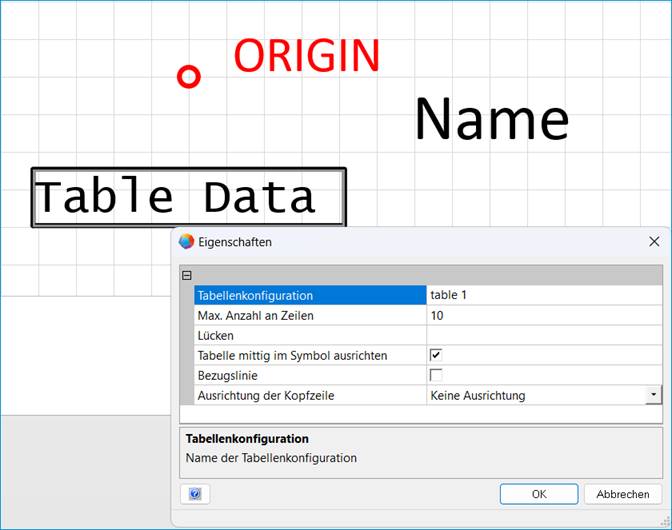
Die Eigenschaften des Online-Tabellen-Shapes können Sie auch auf dem Blatt ändern.
Ihnen stehen dafür 2 Varianten zur Verfügung, um den Eigenschaften-Dialog zu öffnen:
- Klicken Sie auf den Rand der Online-Tabelle - ein grauer Rand wird um die Tabelle angezeigt - und wählen Sie im Kontextmenü Sichtbare Attribute.
- Klicken Sie in die Online-Tabelle und wählen Sie im Kontextmenü Textblöcke auswählen.
Alle zum Shape gehörenden Textblöcke werden blau umrandet. Klicken Sie auf die Online-Tabelle und wählen Sie im Kontextmenü Sichtbare Attribute
Im Expert Guide finden Sie detailliertere Informationen zum Thema Online-Tabellen - Aufbau der XML-Konfigurationsdatei und Formelattribute.