Online-Tabellen
Online-Tabellen ermöglichen es, auf einem Blatt die Attribute eines verknüpften Objekts in tabellarischer Form darzustellen.
Die dargestellten Informationen werden über Formelattribute ermittelt und können daher nicht geändert werden. Eine Aktualisierung der Daten erfolgt mit F5 oder wenn das Blatt geöffnet wird. Die angezeigte Sprache der Online-Tabelle ist abhängig von den eingestellten Anzeigensprachen in den Projekteigenschaften/Wörterbuch.
Die Konfiguration der Online-Tabelle erfolgt entweder in den Datenbankeigenschaften oder in den Projekteigenschaften/Visio-Einstellungen. Dort wird das Aussehen und die Struktur der Tabelle definiert.
Die Konfiguration der Tabellen wird in einer XML-Datei gespeichert. Diese Datei kann exportiert und in einem xml-Editor bearbeitet werden.
Voraussetzungen
- In der Datenbank oder am Projekt muss eine Konfiguration einer Online-Tabelle vorhanden sein. Ist keine Konfiguration vorhanden, muss diese erstellt werden.
Normalerweise werden Online-Tabellen in den Datenbankeigenschaften konfiguriert, damit projektübergreifend auf die Tabellen zugegriffen werden kann.
Ist am Projekt keine Konfiguration hinterlegt, gilt die Konfiguration der Datenbank.
- Für die Darstellung der Online-Tabelle auf dem Blatt muss ein Shape platziert sein, das einen Textblock der Tabellendarstellung enthält. Abhängig vom Typ des Shapes befindet sich dieser Textblock in der Shape-Bearbeitung unter Textblöcke TB_006 oder unter Textblöcke und Anschlüsse TB_007.
- Am Shape der Online-Tabelle muss in den Eigenschaften des Shapes der Name der Online-Tabelle in der Konfiguration eingetragen werden.
- Die Objektattribute müssen als Systemwörterbuch-Texte eingetragen werden, damit in der Online-Tabelle die gewählte Anzeigensprache angezeigt werden kann.
Wie Sie eine Online-Tabelle konfigurieren
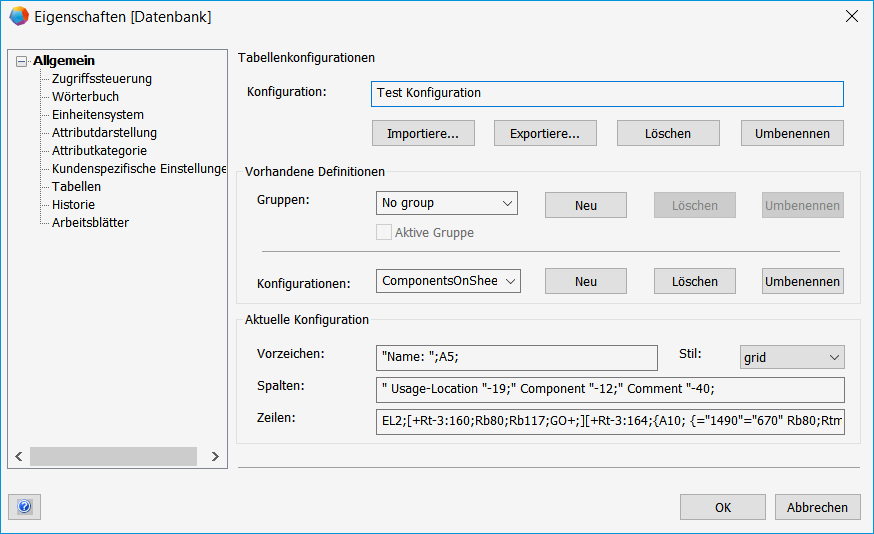
- Öffnen Sie in den Datenbank- oder Projekteigenschaften die Visio-Einstellungen und klicken Sie auf Tabellen.
Die Bedeutung der Konfigurationselemente ist im Kapitel Online-Tabellen - Definition beschrieben. - Klicken Sie unter dem Feld Konfiguration auf Umbenennen und tragen Sie im Feld einen Namen für die neue Konfiguration ein.
- Tragen Sie im Feld Gruppen einen Gruppennamen ein und klicken Sie auf Neu, falls Sie Ihre Tabellen mit Gruppen strukturieren wollen.
- Tragen Sie im Feld Konfigurationen einen Namen für die neue Tabellenkonfiguration ein und klicken Sie auf Neu.
- Definieren Sie den Stil der Tabelle. Wählen Sie über die Pfeiltaste den Stil der Online-Tabelle aus.
- No style: Keine Anzeige von Linien.
- Grid: Es werden der Rahmen um die Tabelle und alle horizontalen und vertikalen Linien innerhalb der Tabelle dargestellt.
- Box: Es werden der Rahmen um die gesamte Tabelle und die vertikalen Trennlinien dargestellt.
- Definieren Sie unter Vorzeichen eine Formel, deren Ergebnis als Tabellenüberschrift angezeigt werden soll.
- Legen Sie die Spaltenüberschriften und die Spaltenbreite über Formelattribute fest.
- Definieren Sie die Werte, die in die Zeilen eingetragen werden sollen, ebenfalls über Formelattribute.
- Klicken Sie OK, um die Tabellenkonfiguration zu speichern.
Definition der Spalten
Pro Spalte wird die Spaltenüberschrift, die Ausrichtung und die Spaltenbreite festgelegt.
Die Definitionen der einzelnen Spalten werden duch Semikolon abgeschlossen.
Beispiel: " Name "-19;" <10:58407> "-12;" A25 "-40;
- Definition der Spaltenüberschrift
- "Textstring", z. B. "Name"
- Translatereferenz zum Systemwörterbuch, z. B. <10:58407>
- Attributkennung Aaid, z. B. A25
- Definition der Spaltenbreite und der Ausrichtung
- -0: Die Spaltenbreite wird dynamisch anhand des längsten enthaltenen Textes ermittelt. Die Textausrichtung ist linksbündig (Standard).
- -xx: Spaltenbreite von xx Zeichen, z. B. A25 40; die Spaltenbreite ist 40 Zeichen und der Wert des Attributs A25 wird eingefügt.
- -C0: Die Spaltenbreite wird dynamisch ermittelt, der Text wird zentriert ausgerichtet.
- -R0: Die Spaltenbreite wird dynamisch ermittelt, der Text wird rechtsbündig ausgerichtet.
- -Cxx: Zentriert ausgerichtete Spalte mit einer Breite von xx Zeichen.
- -Rxx: Rechtsbündig ausgerichtete Spalte mit einer Breite von xx Zeichen.
- - : Entspricht der Spaltenbreitenangabe =0, allerdings wird die Spalte ausgeblendet, wenn kein Text enthalten ist.
Ist bei der letzten Spalte der Tabelle eine Ausrichtung des Spalteninhalts festgelegt, muss in der Zeilendefinition am Ende der Formel COL; verwendet werden.
- Zusatzdefinitionen
Zusatzdefinitionen wie Fettdruck etc. können Sie direkt in der XML-Datei festlegen.
Definition der Zeilen
Welche Daten in die Zeilen eingefügt werden, bestimmen Sie ebenfalls über Formelattribute.
- Die Steuerung der Spaltenzugehörigkeit erfolgt durch die Kennung COL; oder COL#x;.
Dabei markiert COL; den Anfang der nächsten Spalte und COL#x; den Anfang der Spalte x. Wenn Sie bei der Spaltendefinition eine Ausrichtung festgelegt haben, müssen Sie bei der Zeilendefinition am Ende unbedingt ein COL; einfügen, damit die Ausrichtung auch für die letzte Spalte umgesetzt wird.
- Bei dynamisch definierten Spalten können Sie mit (ColEx) den Abstand zur nachfolgenden Spalte festlegen. Für ColEx sind die Werte 1 - 9 gültig.
- Definieren Sie, von welchem assoziierte Objekt die Zeileninhalte ermittelt werden sollen, falls nicht die Attribute des zum Shape (das die Online-Tabelle enthält) assoziierten Objekts verwendet werden sollen.
Beispiel: Rtm-3:166;
R: Navigiert zum Kindobjekt (-3)
t: Beschränkt die Auswahl auf Kindobjekte mit der TID=166. Ohne t würde der Wert nach dem : als CID interpretiert.
m: Mehrfache Ziele werden in einer eigenen Zeile dargestellt (Zeilenumbruch).Im Expert Guide finden Sie detailliertere Informationen zum Thema Relation Rolle.
Im Expert Guide finden Sie detailliertere Informationen zum Thema Formelattribute.