Shape-Bearbeitung in Visio
Es ist möglich, grafische Visio-Elemente zu einem Visio-Shape oder Master-Shape zu kombinieren oder zu verbinden.
Wie Sie Visio-Elemente zu einem Shape kombinieren
- Öffnen Sie Visio, klicken Sie im Engineering-Base-Explorer auf ein Master-Shape und klicken Sie im Kontextmenü auf Öffnen mit Visio.
- Die Shape-Bearbeitung wird geöffnet.
- Nehmen Sie Ihre gewünschten Änderungen am Master-Shape vor und markieren Sie die grafischen Elemente, die Sie mit dem Shape kombinieren wollen.
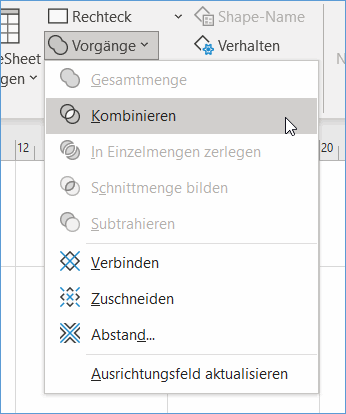
- Klicken Sie im Reiter Entwicklertools, im Bereich Shape-Design auf Vorgänge und wählen Sie Kombinieren.
Eine Hinweismeldung wird angezeigt, wenn in der Auswahl logische Elemente, z. B. Text-Shapes, Anschluss-Shapes oder der Ursprungspunkt, vorhanden sind. Diese werden mit OK aus der Auswahl entfernt und Sie können den Vorgang erneut starten.
Vorgänge und ihre Bedeutung:
Option
Bedeutung
Gesamtmenge
Diese Funktion ist in Engineering Base (EB) nicht enthalten.
Kombinieren
Kombiniert die markierten Shapes zu einem Shape.
In Einzelmengen zerlegen
Diese Funktion ist in EB nicht enthalten.
Schnittmengen bilden
Diese Funktion ist in EB nicht enthalten.
Subtrahieren
Diese Funktion ist in EB nicht enthalten.
Verbinden
Verbindet alle markierten Visio-Elemente zu einem Shape.
Zuschneiden
Zerlegt das Shape in einzelne Visio-Elemente.
Abstand
Erstellt Linien an jeder Seite des Shapes mit dem von Ihnen angegebenen Abstand.
Ausrichtungsfeld aktualisieren
Aktualisiert die Höhe und Breite des markierten Shapes.
- Das Shape ist nun mit den ausgewählten Elementen verbunden.
- Schließen Sie die Shape-Bearbeitung.