Import kundenspezifischer Elemente
Der Import für Datenbankübergreifendes Customizing ist Teil des Assistenten Aktualisierung kundenspezifischer Elemente.
Wie Sie kundenspezifische Elemente importieren
- Markieren Sie im Navigationsbereich die Datenbank.
- Klicken Sie im Menü Datei auf Import kundenspezifischer Elemente.
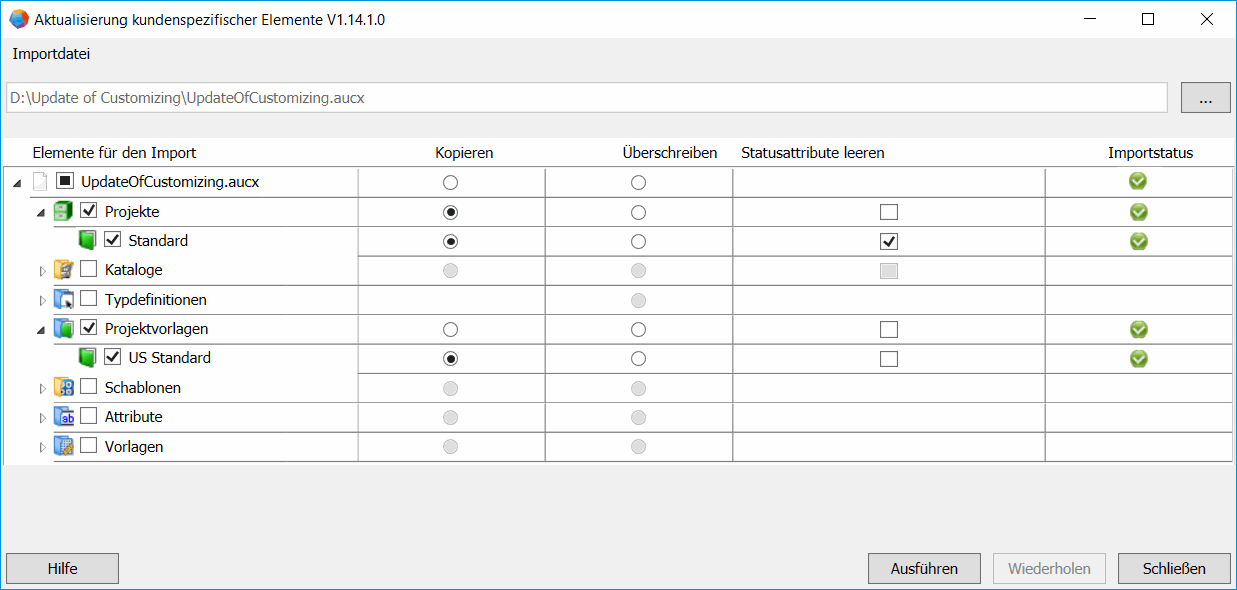
- Der Dialog Aktualisierung kundenspezifischer Elemente wird geöffnet.
- Wählen Sie in der Zeile Importdatei die einzulesende Datei über die Schaltfläche aus.
Wenn Sie eine Importdatei ausgewählt haben und die Daten geladen sind, können Sie noch weitere Importdateien auswählen.
Nach Auswahl der Importdatei werden im Dialog alle Objekte, die in der Importdatei vorhanden sind, in einer Baumstruktur angezeigt. Öffnen Sie die Ordner, um einzelne Objekte aus- oder abzuwählen.
Wenn Sie das Auswahlkästchen vor der Importdatei oder einem anderen Ordner markieren, werden automatisch alle Unterobjekte für den Import markiert.
- Wählen Sie den Importmodus (Überschreiben oder Kopieren) aus und legen Sie fest, ob die Inhalte der Statusattribute importiert werden sollen.
- Die Markierungen in den Spalten Kopieren, Überschreiben und Statusattribute leeren werden mit den beim Export festgelegten Einstellungen vorbelegt. Sie können diese Voreinstellung ändern, wenn beim Export des Objekts Steuerbar markiert wurde.
Optionen und ihre Bedeutung
Kopieren
Das Objekt wird in die Zieldatenbank kopiert.
Gibt es in der Zieldatenbank ein Objekt mit der gleichen Bezeichnung, wird eine fortlaufende Nummer an den Objektnamen angefügt.
Ist das Attribut im Ziel schon vorhanden, wird kein zusätzliches Attribut angelegt. Änderungen an bereits vorhandenen Attributen werden nicht übertragen.
Überschreiben
Existiert ein Objekt bereits in der Zieldatenbank, wird es beim Import überschrieben.
Überschriebene Objekte werden gelöscht und können nicht wiederhergestellt werden. Zur Identifizierung wird eine EB-interne ID geprüft und danach die Gleichheit von Ordnerstruktur und Objektbezeichnung.
Ist das Objekt in der Zieldatenbank nicht vorhanden, wird es neu angelegt.
Verknüpfungen des Objekts zu Katalogen, Wörterbüchern, etc. werden aus dem importierten Objekt übernommen.
Statusattribute leeren
Beim Import werden die Inhalte der Statusattribute nicht importiert.
- Klicken Sie Ausführen, um den Importprozess zu starten. Nach einem fehlerhaften oder nur teilweise erfolgreichen ersten Import lassen sich mit der Schaltfläche Wiederholen Importe erneut anstoßen. Vor dem ersten Import ist die Schaltfläche inaktiv.
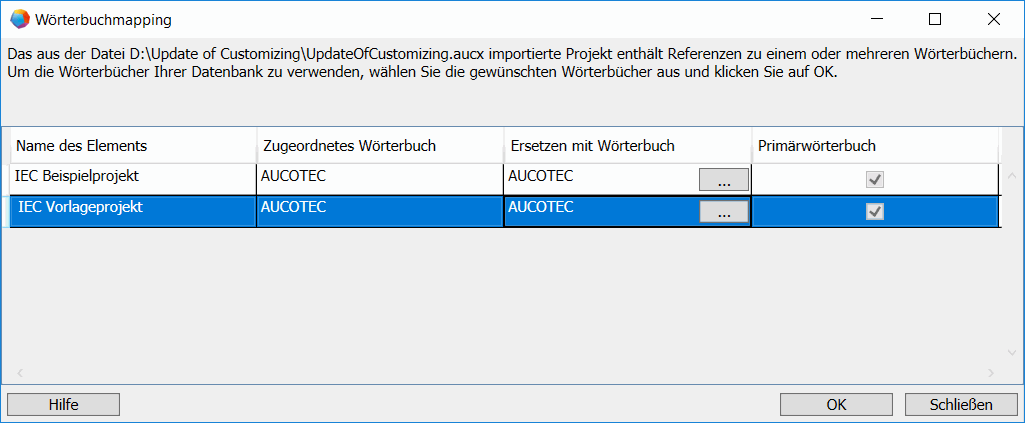
Wird in Projekten, die für den Import markiert sind, auf Wörterbücher referenziert, wird vor dem Import der Daten der Dialog Wörterbuchmapping geöffnet. In dem Dialog werden die Wörterbücher aufgelistet, auf die in den Projekten verwiesen wird.
In der Spalte Ersetzen mit Wörterbuch können Sie ein Wörterbuch aus der Zieldatenbank auswählen, auf das die Wörterbuchreferenzen des Projekts aus der Importdatei verweisen sollen.
In der Spalte Ersetzen mit Wörterbuch wird für jedes Wörterbuch automatisch ein Vorschlag angeboten, wenn der Name des Wörterbuchs aus der Importdatei eindeutig mit dem Namen eines Wörterbuchs in der Datenbank übereinstimmt.
- Klicken Sie in der Spalte Ersetzen mit Wörterbuch auf die Schaltfläche , wenn Sie das Wörterbuch des Importobjekts durch ein Wörterbuch in der Zieldatenbank ersetzen wollen.
- Die Schaltfläche OK wird nur dann aktiv geschaltet, wenn für alle Importobjekte ein Wörterbuch ausgewählt wurde.
- Klicken Sie OK, wenn Sie mit dem Import fortfahren wollen oder Schließen, um das Wörterbuchmapping zu beenden.
- Die ausgewählten Objekte werden in die Zieldatenbank importiert.
In der Spalte Importstatus wird angezeigt, ob der Import eines Objekts erfolgreich durchgeführt werden konnte oder ob Fehler aufgetreten sind. Eine gelbe Statusanzeige bedeutet, dass einige Kind-Objekte nicht importiert wurden.

Hinweise zum Import
Beim Import werden im Systemordner Hinweise Informationen zum Import gespeichert. Im Unterordner Aktualisierung kundenspezifischer Elemente-Import kundenspezifischer Elemente wird für jeden durchgeführten Import ein Ordner angelegt.
Dieser enthält:
- Der Name des Ordners setzt sich zusammen aus Importdatum (TT.MM.JJJJ), Uhrzeit und User-ID des Users, der den Import gestartet hat.
- Für jedes importierte Objekt (Projekt, Katalog, Wörterbuch, Projektvorlage etc.) wird ein Unterordner angelegt, der alle importierten Elemente dieses Objekts enthält.
- Die Einträge der Elemente sind mit den Elementen in der Datenbank verknüpft. Wird bspw. der Projektname eines importierten Projekts geändert, wird dieser geänderte Projektname auch in den Hinweisen angezeigt.