Export kundenspezifischer Elemente
Der Assistent Aktualisierung kundenspezifischer Elemente ermöglicht Ihnen ein datenbankübergreifendes Customizing. Damit wird ermöglicht, Datenbanken auf Standorte, die nicht miteinander verbunden sind, zu verteilen oder sie aneinander anzupassen. Dabei ist es nicht immer sinnvoll, den gesamten Datenbestand zu exportieren.
Wie Sie kundenspezifische Elemente exportieren
- Markieren Sie im Navigationsbereich die Datenbank.
- Klicken Sie im Menü Datei auf Export kundenspezifischer Elemente.
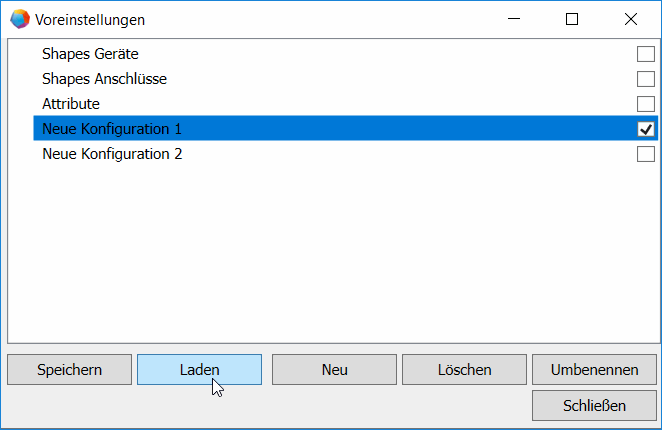
- Der Dialog Aktualisierung kundenspezifischer Elemente wird geöffnet.
- Markieren Sie unter Elemente für den Export die Objekte, die exportiert werden sollen.
- Alle Objekte sind einzeln an- oder abwählbar.
- Wird ein Systemordner oder Ordner markiert, werden alle Unterobjekte ebenfalls markiert.
- Im Feld können Sie für jeden Systemordner einen Filterbegriff eintragen. Der Filter wird auf den Namen der Objekte angewandt und es werden nur die Objekte, die dem Filter entsprechen, exportiert.
Beispiele:
- „Lay“ – alle Objekte, deren Name mit „Lay“ beginnt, werden exportiert.
- „*out“ – alle Objekte, die die Buchstabenkombination „out“ im Namen enthalten, werden exportiert.
- Wählen Sie in den Spalten Kopieren, Überschreiben, Statusattribute leeren und Steuerbar die Importoptionen.
Die hier festgelegten Importoptionen werden beim Import der Daten im Import-Dialog voreingestellt.
Mit Ausnahme von Typdefinitionen und Assistenten ist die Option Kopieren und Steuerbar voreingestellt.
- Kopieren: Beim Import wird das Objekt als Kopie in die Zieldatenbank importiert.
- Überschreiben: Beim Import wird überprüft, ob es in der Zieldatenbank ein bestehendes, gleichnamiges Objekt gibt. Ist dies der Fall, wird das Objekt in der Zieldatenbank mit dem importierten Objekt überschrieben.
Ist das Objekt nicht in der Zieldatenbank enthalten, wird es neu angelegt.
Bei Objekten in den Systemordnern Typdefinitionen und Assistenten kann nur die Option Überschreiben gewählt werden.
- Statusattribute leeren: Beim Import der exportierten Daten werden die Inhalte der Statusattribute bei Projekten und Katalogen nicht importiert.
- Steuerbar: Beim Import der exportierten Daten kann der Importmodus (Kopieren oder Überschreiben) und die Option Statusattribute leeren nur geändert werden, wenn diese Option markiert ist.
- Klicken Sie in der Zeile Exportdatei auf die Schaltfläche und legen Sie den Ablageort und Dateinamen der Exportdatei fest. Als Dateiname ist UpdateOfCustomizing.aucx voreingestellt.
- Klicken Sie Voreinstellungen, um im folgenden Dialog die aktuelle Konfiguration zu speichern oder eine bestehende Konfiguration zu laden.
- Klicken Sie Exportieren, um den Exportprozess zu starten.
- Die selektierten Objekte werden in die ausgewählte aucx-Datei exportiert. Eine Fortschrittsanzeige zeigt den Verlauf des Exportprozesses.
Über die Schaltfläche Abbrechen in der Fortschrittsanzeige kann der Export abgebrochen werden.


Hinweise zum Export
Beim Export werden im Systemordner Hinweise Informationen zum Export gespeichert. Im Unterordner Aktualisierung kundenspezifischer Elemente-Export kundenspezifischer Elemente wird für jeden durchgeführten Export ein Ordner angelegt.
- Der Name des Ordners setzt sich zusammen aus Exportdatum (TT.MM.JJJJ), Uhrzeit und User-ID des Users, der den Export gestartet hat.
- Für jedes exportierte Objekt (Projekt, Katalog, Wörterbuch, Projektvorlage etc.) wird ein Unterordner angelegt, der alle exportierten Elemente dieses Objekts enthält.
Wie Sie eine Exportkonfiguration speichern oder laden
Mit dieser Option können Sie die Konfiguration von unterschiedlichen Datenpaketen in individuell benannten Konfigurationen abspeichern. Diese werden in den Datenbankvorlagen unter Einstellungen/Aktualisierung kundenspezifischer Elemente abgelegt.
- Wählen Sie im Dialog Aktualisierung kundenspezifischer Elemente die Elemente für den Export mit den gewünschten Einstellungen aus.
- Klicken Sie auf die Schaltfläche Voreinstellungen.
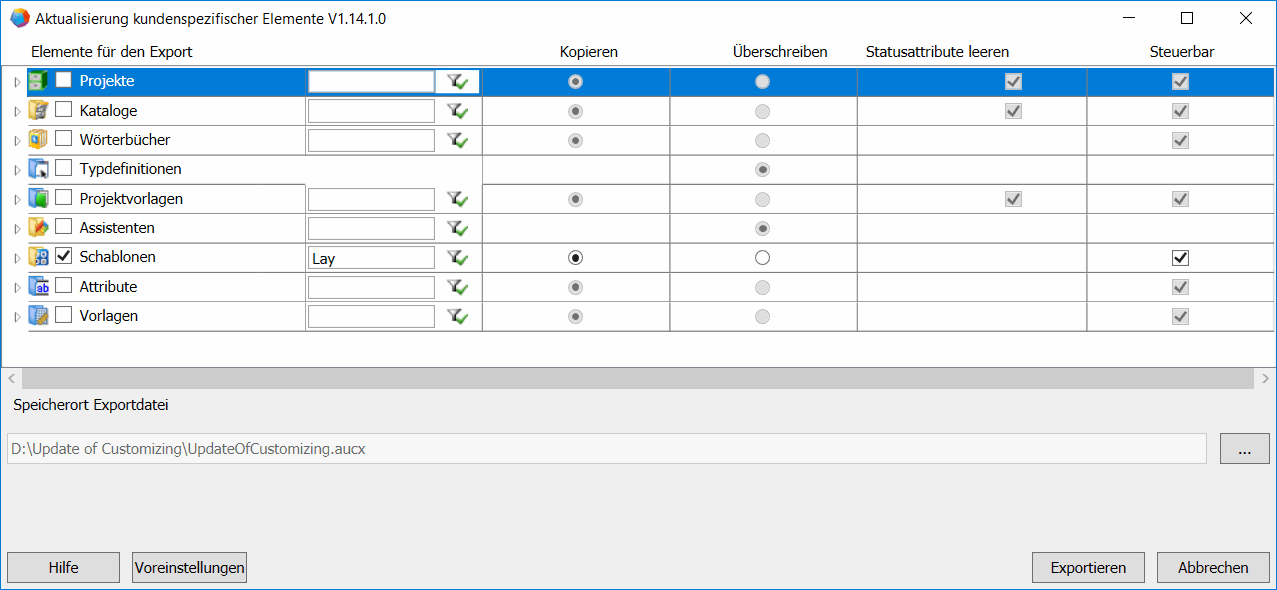
- Der Dialog Voreinstellungen wird geöffnet.
Die Schaltflächen und ihre Bedeutung
Laden
Die markierte gespeicherte Konfiguration wird geladen und im Dialog Aktualisierung kundenspezifischer Elemente angezeigt.
Beim Laden einer Konfiguration wird geprüft, ob die darin enthaltenen Objekte in der Datenbank vorhanden sind. Ist dies nicht der Fall, wird die Liste der fehlenden Objekte in einem Hinweisdialog angezeigt. Diese sind dann auch nicht mehr in der Auswahl für nachfolgende Ex- und Importaktionen vorhanden.
Speichern
Die im Dialog Aktualisierung kundenspezifischer Elemente definierte Konfiguration der zu exportierenden Elemente wird in der markierten Konfiguration gespeichert.
Beim Speichern werden die Objekt-IDs der ausgewählten Elemente gespeichert, damit entfällt eine Aktualisierung der Konfiguration, wenn Objekte umbenannt werden. Vor dem Überschreiben einer bestehenden Konfiguration wird eine Sicherheitsabfrage angezeigt.
Neu
Eine neue Konfiguration mit dem Namen Neue Konfiguration n wird erzeugt.
Löschen
Die markierte Konfiguration wird gelöscht.
Umbenennen
Die markierte Konfiguration kann umbenannt werden.
Schließen
Beendet den Dialog Voreinstellungen.
- Nehmen Sie die gewünschten Aktionen vor.
- Klicken Sie Schließen, um den Dialog zu beenden.