Export für Beschriftungssoftware
Mit dem Assistenten Export für Beschriftungssoftware können Sie die Daten von Baueinheiten, Geräten, Kabeln und Drähten als CSV-Datei für die Beschriftung von Bauteilen mit der Software Weidmüller M-PRINT PRO und Zweckform ausgeben. Alternativ können Sie die Daten auch für andere Beschriftungsprogramme im Excel-Format ausgeben.
Wie Sie Daten für Beschriftungssoftware exportieren
- Wählen Sie im Navigationsbereich das Projekt mit den zu exportierenden Daten.
- Wählen Sie den Ordner Betriebsmittel oder eines der folgenden Objekte im Ordner Betriebsmittel:
- einen Ordner
- eine Baueinheit
- ein Gerät
- ein Kabel
- einen Draht
- Klicken Sie im Kontextmenü auf Assistenten auswählen, wählen Sie den Assistenten Export für Beschriftungssoftware und klicken Sie Start.
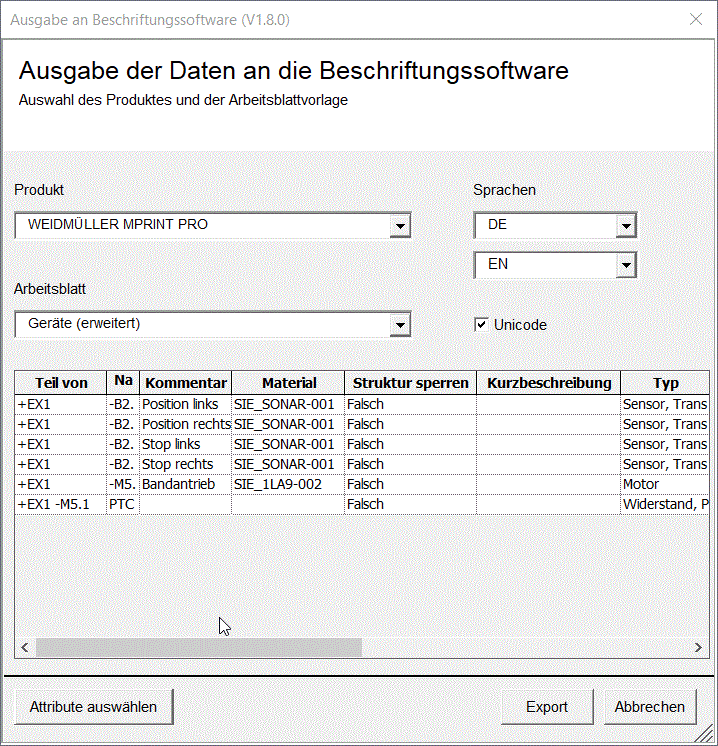
- Der Dialog Ausgabe an Beschriftungssoftware wird geöffnet.
- Wählen Sie im Feld Produkt die Beschriftungssoftware, für die die Daten exportiert werden sollen:
- WEIDMUELLER MPRINT PRO, wenn Sie im CSV-Format exportieren wollen.
- Zweckform, wenn Sie im Excel-Format exportieren wollen.
- Wählen Sie im Feld Arbeitsblatt die Arbeitsblatt-Vorlage, die Sie benutzen wollen.
- Wählen Sie in den Auswahlfeldern Sprachen diejenigen Sprachen, in denen Sie Daten exportieren wollen.
Zur Auswahl stehen die in den Projekteigenschaften eingestellten Bearbeitungs- und Anzeigesprachen. Bei Anwahl von zwei Sprachen enthält die Exportdatei für alle Attribute des gewählten Arbeitsblattes eine Spalte pro Sprache.
- Klicken Sie Unicode, wenn die Ausgabe im Unicode Zeichensatz erfolgen soll. Die Ausgabe im ASCII Zeichensatz ist Standard.
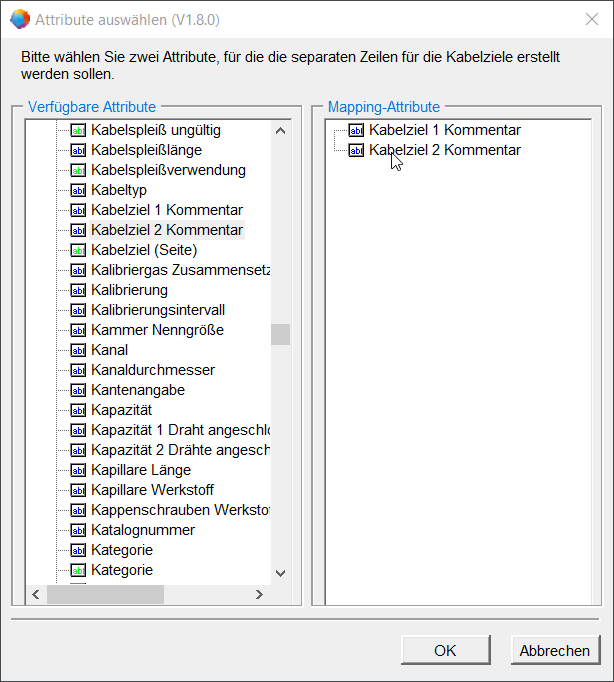
- Wählen Sie Attribute auswählen, um die Attribute für eine 2-zeiligen Ausgabe von Kabelzielen zu konfigurieren.
- Die Konfigurationen werden benutzerspezifisch in der Registrierung abgelegt. Sie können weiterhin die Attribute Ziel 1 und Ziel 2 nutzen.
Wenn andere Attribute genutzt werden sollen, müssen Sie diese sowohl im Attribut-Auswahldialog des Assistenten als auch in der zur Ausgabe genutzten Arbeitsblattvorlage festlegen. Ziel 1 und Ziel 2 sollten Sie dann auch aus dieser Arbeitsblattvorlage entfernen.
- Klicken Sie Export.
- Tragen Sie im Dateiauswahldialog im Feld Dateiname den Namen der Datei ein und klicken Sie auf Speichern.
Im Feld Arbeitsblatt werden nur Arbeitsblätter aus den Projektvorlagen/Arbeitsblätter, unter Berücksichtigung vorhandener Ordnerstrukturen, angeboten.