Import von Bildern ausführen
- Klicken Sie auf den Dokumente-Ordner oder einem Ordner innerhalb des Dokumente-Ordners.
- Klicken Sie im Kontextmenü auf Assistenten auswählen, wählen Sie den Assistenten Import von Bildern und bestätigen Sie mit Start.
- Der Dialog Import von Bildern wird geöffnet.
- Bestätigen Sie Ihre Einstellungen mit Übernehmen.
- Der Assistent wird ausgeführt und die Rastergrafiken werden importiert.
- Schließen Sie den Dialog mit Klick auf Abbrechen.
- Die Rastergrafiken werden mit der gewählten Zeichnungsnummer sowie dem Blattkennzeichen unterhalb des Start-Ordners eingefügt.
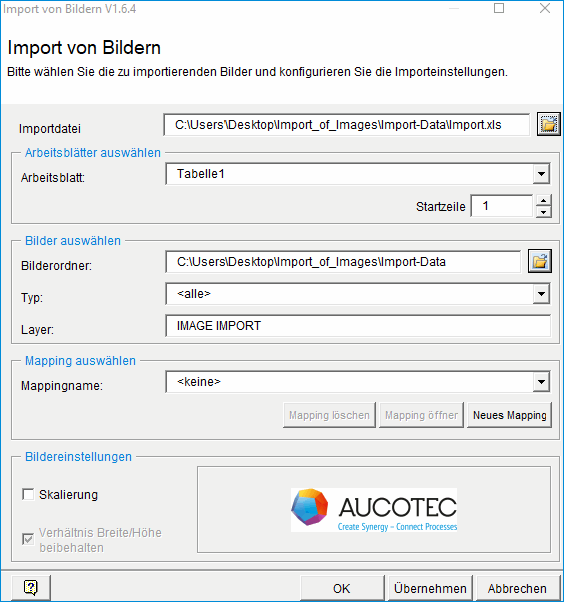
Option | Funktion |
|---|---|
Importdatei | Durch Klick auf können Sie Ihre erstellte Excel-Datei im angezeigten Dateiauswahldialog auswählen. |
Arbeitsblatt | Über die Pfeiltaste können Sie festlegen, welches Arbeitsblatt aus der Excel-Datei verwendet werden soll. Im Feld Startzeile können Sie durch Klick auf die Pfeiltasten festlegen, ab welcher Zeile die Daten in Ihrer Tabelle vom Assistenten eingelesen werden. Voreingestellt ist die Zahl 1. |
Bilderordner | Durch Klick auf können Sie im Auswahldialog das Verzeichnis mit den Rastergrafiken auswählen. |
Typ | Durch Klick auf die Pfeiltaste können Sie den Typ Ihrer zu importierenden Grafiken festlegen. Zur Auswahl stehen TIF, JPG, BMP, GIF, JFIF, PNG und <alle>. Sollten Sie Rastergrafiken mit unterschiedlichen Dateiformaten importieren wollen, wählen Sie <alle>. |
Layer | Der Layer ist auf IMAGE IMPORT festgelegt. |
Mappingname | Wählen Sie bei Mappingname Ihr Mapping über die Pfeiltaste aus. Wenn Sie noch kein Mapping erstellt haben, können Sie durch Klick auf Neues Mapping ein neues Mapping erstellen. |
Bildereinstellungen | Sie können wählen, wie Ihre Rastergrafiken dargestellt werden sollen:
|
