Der Block-Mapping-Assistent
Der Block-Mapping-Assistent des Assistenten Erweiterter CAD-Import ermöglicht ein einfaches Mapping von Objekten und Attributen einer importierten Zeichnung zu Engineering-Base-Objekten und -Attributen.
Voraussetzungen
- Import der Zeichnung(en) mit dem Assistenten Erweiterter CAD-Import in das Engineering-Base-Projekt.
- folgende Optionen des Erweiterten CAD-Imports müssen aktiviert sein:
- Aktivierung des Ebenen-Mappings unter Allgemein/Grafik, damit nicht gemappte Blöcke in der Zeichnung rot dargestellt werden.
- Aktivierung von Blöcke zu Visio-Shapes und Elemente konvertieren unter Allgemein/Blöcke und Attribute.
- Im Dialog Mapping der Blöcke unter Allgemein/Blöcke und Attribute/Blöcke, muss Beim Import Blocknamen zu dieser Liste hinzufügen markiert sein.
- Im Dialog Mapping der Attribute unter Allgemein/Blöcke und Attribute/Attribute, muss Beim Import Attributnamen zu dieser Liste hinzufügen markiert sein.
Wie Sie den Block-Mapping-Assistenten ausführen
- Wählen Sie im Navigationsbereich im Ordner Dokumente ein Blatt, das mit dem Assistenten Erweiterter CAD-Import, mit den unter Voraussetzungen aufgeführten Optionen, importiert wurde.
- Öffnen Sie das Blatt mit einem Doppelklick oder klicken Sie im Kontextmenü auf Blatt öffnen mit Visio.
- Das Blatt wird geöffnet und alle Blöcke, die nicht gemappt sind, werden rot angezeigt.
- Markieren Sie einen Block und klicken Sie im Kontextmenü auf Assistenten auswählen, wählen Sie Erweiterter CAD-Import/Block-Mapping-Assistent und klicken Sie auf Start.
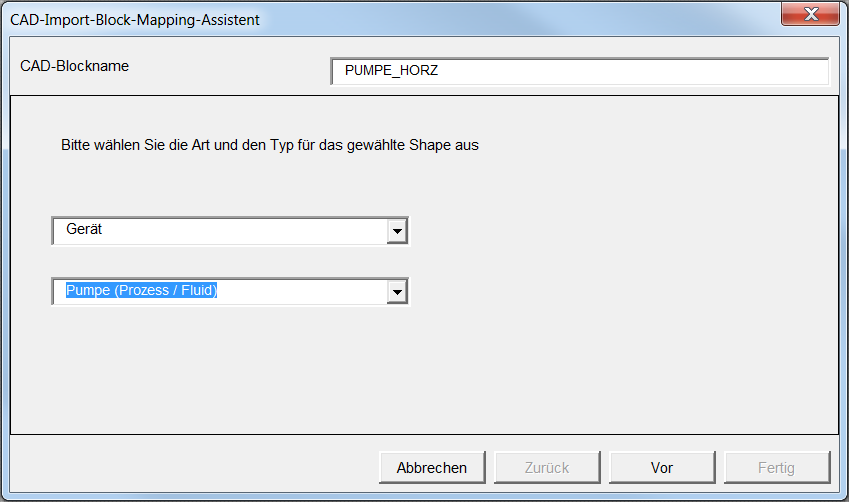
- Der Dialog CAD-Import-Block-Mapping-Assistent wird geöffnet.
CAD-Blockname
Der Name des ausgewählten Blocks wird angezeigt.
Abbrechen
Beendet den Assistenten.
Vor
Öffnet den zweiten Dialog des Assistenten.
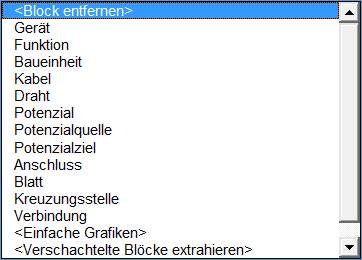
- Weisen Sie im ersten Eingabefeld dem Block einen Engineering-Base-Typ (entsprechend der globalen Typdefinition=CID) zu. Mit einem Klick in das Eingabefeld wird ein Auswahlfenster mit den möglichen Typen geöffnet:
- Weisen Sie im zweiten Eingabefeld dem Block einen Objekttyp zu. Mit einem Klick in das Eingabefeld werden die Objekttypen, die in Abhängigkeit vom ausgewählten Engineering-Base-Typ, zur Auswahl angezeigt.
- Klicken Sie Vor.
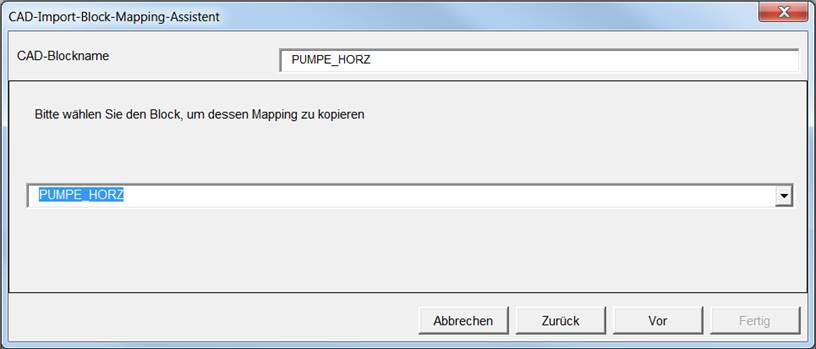
- Der zweite Dialog des Assistenten wird angezeigt.
- Wählen Sie bei Bedarf ein bereits definiertes Mapping aus. Klicken Sie in das Eingabefeld, um eine Liste der bereits erstellten Mappings angezeigt zu bekommen.
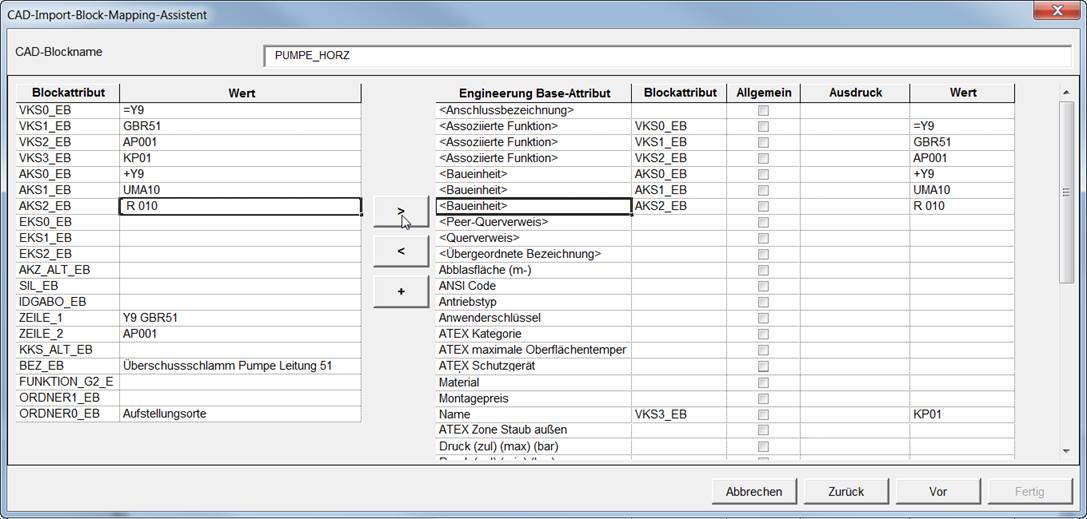
- Klicken Sie auf Vor, um zum nächsten Dialog zu wechseln, der die Zuordnung von Blockattributen zu Engineering-Base-Attributen ermöglicht.
Spalten und Schaltflächen
Bedeutung
Blockattribut
Name des Blockattributs in der CAD-Zeichnung.
Wert
Wert des Blockattributs.
Engineering-Base-Attribut
Attribute, die für den gewählten Objekttyp festgelegt sind.
Allgemein
Das Kästchen kann markiert werden, wenn die Zuordnung für alle entsprechenden Symbole gelten soll (globale Zuordnung).
Ausdruck
Zur Eingrenzung des Blockattribut-Inhalts können hier alle VBA-Funktionen und einige weitere geführten Funktionen genutzt werden. Siehe Mapping der Attribute.
Mögliche Aktionen
>
Zuweisung eines markierten Blockattributs zu einem markierten Engineering-Base-Attribut.
<
Die Zuweisung zu dem markierten Engineering-Base-Attribut wird rückgängig gemacht.
+
Die Zeile des markierten Engineering-Base-Attributs wird dupliziert.
- Markieren Sie ein Blockattribut oder einen Wert auf der linken Seite des Dialogs und das gewünschte Engineering-Base-Attribut auf der rechten Seite und klicken Sie > um die Zuordnung vorzunehmen.
- Der Name und der Wert des Blockattributs werden in die entsprechenden Spalten der rechten Seite übernommen.
Ist in der Spalte Ausdruck eine Funktion eingetragen, enthält die Spalte Wert auf der rechten Seite das Ergebnis der Funktion.
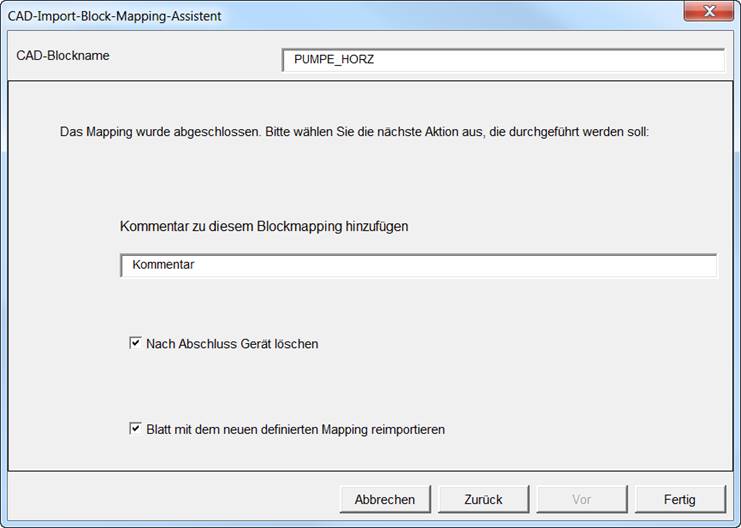
- Klicken Sie Vor, um das Mapping abzuschließen.
- Tragen Sie einen Kommentar zu dem durchgeführten Mapping ein. Dies ist sinnvoll, wenn Sie das Mapping als Vorlage verwenden wollen.
- Wählen Sie die gewünschten Optionen:
Nach Abschluss Gerät löschen
Im Engineering-Base-Projekt wird das mit dem CAD-Import importierte Objekt gelöscht. Diese Option sollte immer markiert werden, wenn das Blatt mit dem neu definierten Mapping reimportiert werden soll.
Wird im Anschluss kein Reimport durchgeführt, wird der bearbeitete CAD-Block auf der importierten Zeichnung nur noch als Shape dargestellt.
Blatt mit dem neu definierten Mapping reimportieren
Die CAD-Zeichnung wird erneut mit dem Mapping importiert und die Objekte werden im Engineering-Base-Projekt erstellt.
- Klicken Sie Fertig, um den Assistenten zu beenden.
- Das Mapping wird, je nach gewählter Einstellung in den Optionen des Assistenten Erweiterter CAD-Import, im Projekt oder in der Datenbank gespeichert.