Optionen für den erweiterten CAD-Import
Damit die Mapping-Tabellen mit allen relevanten Daten gefüllt werden können, sollte der Assistent Erweiterter CAD-Import einmal gestartet werden, ohne dass CAD-Zeichnungen erstellt werden. Damit die Blocknamen im Attribut-Mapping angezeigt werden, muss im Dialog Attribut-Mapping die Option Blocknamen mit einschließen markiert sein.
Wie Sie die Optionen für den erweiterten CAD-Import editieren
- Klicken Sie im Dialog Erweiterter CAD-Import auf die Schaltfläche Optionen.
- Wählen Sie die Option, die Sie bearbeiten möchten.
- Klicken Sie OK, um die Änderungen zu speichern und zum Start-Dialog Erweiterter CAD-Import zurück zu kehren.
Folgende Optionen können bearbeitet werden
Optionen
Einstellungen
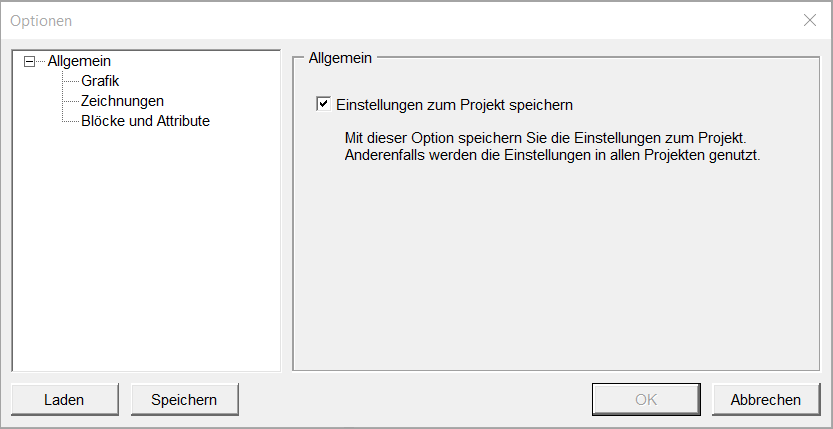
Allgemein
Markieren Sie Einstellungen zum Projekt speichern, wenn die Konfigurationsdatei Erweiterter CAD-Import im Projekt unter Vorlagen/Einstellungen gespeichert werden soll.
Als Standard wird die Konfigurationsdatei in den Datenbankvorlagen/Einstellungen gespeichert.
Grafik
Anpassung von Maßstab und Standardlinienbreite, Zuordnung von CAD-Schriftart, -Linienart und -Füllmuster zu Visio-Schriftart, -Linienart und -Füllmuster, Zuordnung von CAD-Ebenen und -Farben zu Visio-Ebenen und -Farben.
Zeichnungen
Einstellungen zu Zeichnungen
Blöcke und Attribute
Zuordnung von CAD-Blöcken und -Blockelementen zu Engineering-Base-Elementen und -Attributen. Über die Zuordnung können Ordnerstrukturen angelegt oder zugewiesen werden.
Bedeutung der Schaltflächen
Schaltfläche
Bedeutung
Laden
Öffnet einen Dateiauswahldialog, in dem eine bestehende Import-Konfiguration (XML-Datei) ausgewählt werden kann.
Speichern
Öffnet einen Dateiauswahldialog, um die definierten Einstellungen in einer XML-Datei zu speichern.
OK
Der Dialog Optionen wird geschlossen und die geänderten Einstellungen werden entweder in den Projekt- oder Datenbank-Einstellungen gespeichert. Rückkehr zum Start-Dialog Erweiterter CAD-Import.
Abbrechen
Der Dialog Optionen wird geschlossen, ohne die geänderten Einstellungen zu speichern. Rückkehr zum Start-Dialog Erweiterter CAD-Import.
Der Dialog Allgemein/Grafik
In diesem Dialog können Sie festlegen, welcher Maßstab verwendet werden soll. Zusätzlich können Sie das Mapping der Schriftarten, Linienarten, Füllmuster, Ebenen und der Farben der CAD-Zeichnung definieren.
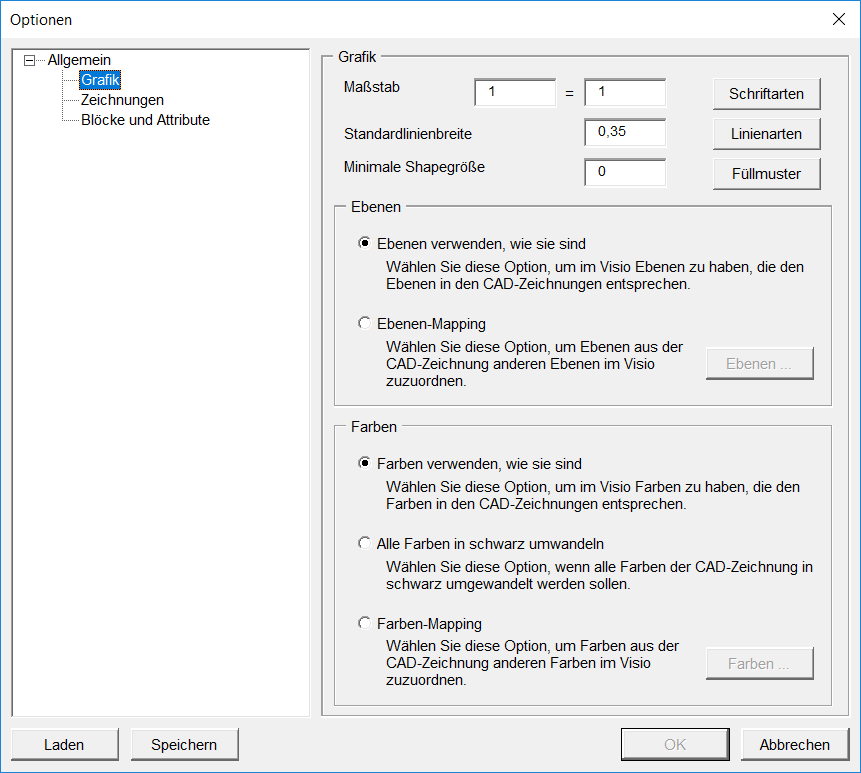
Ändern Sie die gewünschten Optionen im Dialogsegment Grafik.
Optionen | Einstellungen |
|---|---|
Maßstab | Tragen Sie die gewünschten Werte für den Maßstab ein. Verwenden Sie zuerst den Maßstab der CAD-Zeichnung (1=1). Beispiele: CAD in Inch soll als EB-Zeichnung in mm gespeichert werden. Inch zu mm, geben Sie 25,4 = 1 ein. CAD in mm soll als EB-Zeichnung in Inch gespeichert werden. MM zu Inch, geben Sie 1 = 25,4 ein. Ist der Abstand zwischen den niedrigsten und höchsten X-Koordinaten im DWG kleiner als 100 ist, wird implizit die Skalierung für Inches verwendet. |
Standardlinienbreite | Tragen Sie die gewünschte Standardlinienbreite ein. Alle Linien der CAD-Zeichnung, die nicht über ein Mapping zugewiesen werden, erhalten die Standardlinienbreite. Das Linien-Mapping wird im Dialog Ebenen-Mapping vorgenommen und kann in der XML-Datei der Konfiguration definiert werden. Weiter Informationen finden Sie unter Mapping der Ebenen (Layer). |
Minimale Shapegröße | Default = 0, alles Shapes werden importiert. Ist ein Wert > 0 definiert, bedeutet dies, dass Shapes die kleiner als der definierte Wert sind, beim Import nicht berücksichtig werden. Bei sehr komplexen CAD-Zeichnungen kann dadurch der Importprozess beschleunigt werden. |
Schriftarten | Die Schriftarten der importierten Zeichnungen können anderen Schriftarten in Visio zugeordnet werden. Über die Schaltfläche wird der Dialog Mapping der Schriftarten geöffnet. |
Linienarten | Die Linienarten der importierten Zeichnungen können Linienarten in Visio zugeordnet werden. Über die Schaltfläche wird der Dialog Mapping der Linienarten geöffnet. |
Füllmuster | Die Füllmuster der importierten Zeichnung können Füllmustern in Visio zugeordnet werden. Über die Schaltfläche wird der Dialog Mapping der Füllmuster geöffnet. |
- Die Optionen des Dialogsegments Ebenen
Ebenen verwenden, wie sie sind
Die Ebenen der importierten Zeichnung werden unverändert übernommen.
Ebenen-Mapping
Die Ebenen der importierten Zeichnungen können anderen Ebenen in Visio zugeordnet werden. Über die Schaltfläche Ebenen wird der Dialog Ebenen-Mapping geöffnet. Weiter Informationen finden Sie unter Mapping der Ebenen (Layer).
- Die Optionen des Dialogsegments Farben
Farben verwenden, wie sie sind
Die Definition der Farben aus den zu importierenden Zeichnungen wird beibehalten.
Alle Farben in Schwarz umwandeln
Alle Farben der zu importierenden Zeichnungen werden beim Import in Schwarz umgewandelt.
Farben-Mapping
Den Farben der zu importierenden Zeichnungen können andere Farben in Visio zugeordnet werden. Über die Schaltfläche Farben wird der Dialog Farben-Mapping geöffnet. Weiter Informationen finden Sie unter Mapping der Farben.
Der Dialog Allgemein/Zeichnungen
Legen Sie hier die Optionen für den Import der Zeichnungen fest.
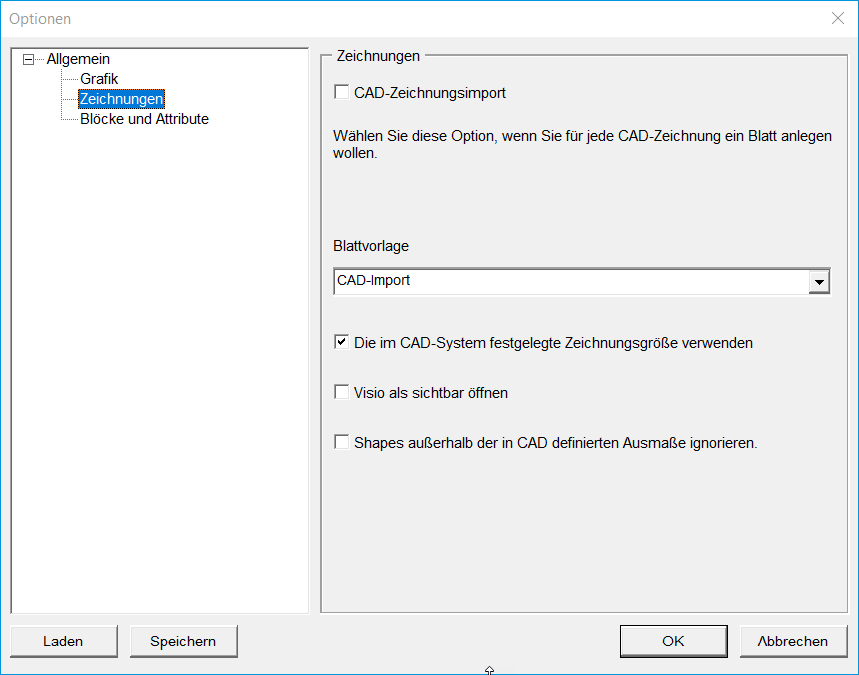
Optionen des Dialogs
- CAD-Zeichnungsimport:
Wenn pro CAD-Zeichnung jeweils ein Blatt angelegt werden soll. Wird die Option nicht markiert, werden keine Blätter erstellt, aber Objekte angelegt. - Blattvorlage:
Wählen Sie die Blattvorlage CAD Import aus den Blattvorlagen des Projektes. - Die im CAD-System festgelegte Zeichnungsgröße verwenden:
Die Zeichnungsgröße der CAD-Zeichnung wird übernommen. - Visio als sichtbar öffnen:
Visio wird beim Importvorgang geöffnet. - Shapes außerhalb der in CAD definierten Ausmaße ignorieren:
Shapes , die außerhalb des Zeichenbereichs der CAD-Zeichnung liegen, werden ignoriert.
Der Dialog Allgemein/Blöcke und Attribute
In diesem Dialog können Sie Blöcke der CAD-Zeichnungen zu Engineering-Base-Objekten (Objektklasse) und Objekttypen zuordnen.
Die Zuordnung von Blockattributen zu Engineering-Base-Attributen ermöglicht den Aufbau neuer Strukturen in Engineering Base und Visio.
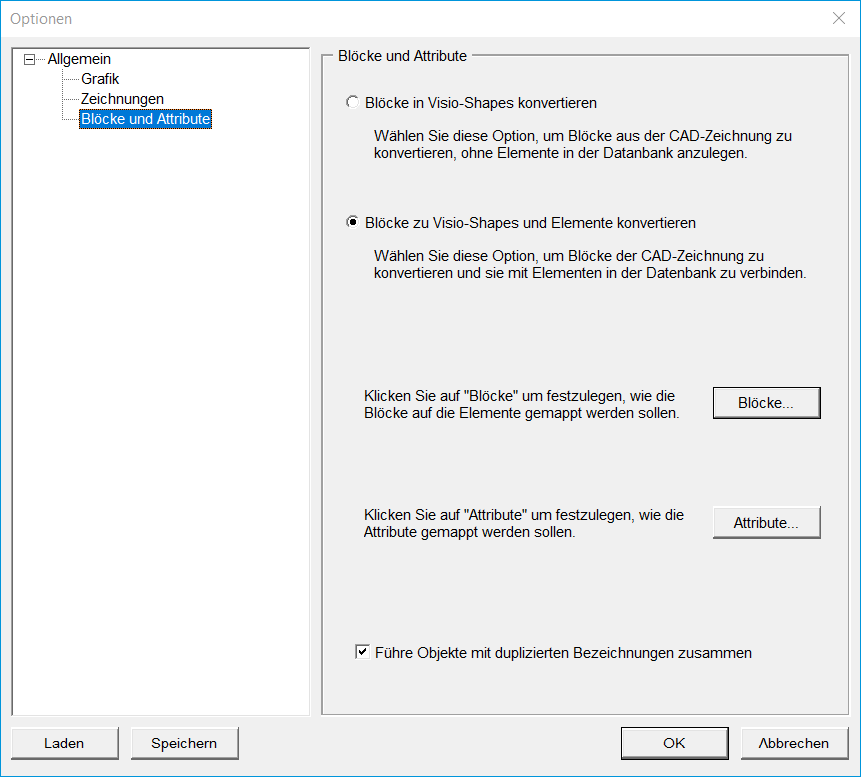
Optionen des Dialogs:
- Blöcke in Visio-Shapes konvertieren:
Alle Blöcke werden in Grafik konvertiert. Eine Weiterbearbeitung als Engineering-Base-Objekte ist damit nicht möglich! - Blöcke zu Visio-Shapes und Elemente konvertieren:
Alle Blöcke werden zu Visio-Shapes konvertiert und mit Datenbankelementen verbunden. Blockattribute können Engineering-Base-Attributen zugeordnet werden. Über diese Zuordnung können in Engineering Base Ordnerstrukturen erstellt werden. - Über die Schaltfläche Blöcke wird der Dialog Mapping der Blöcke geöffnet, der die Zuordnung von CAD-Blöcken zu Engineering-Base-Objekten ermöglicht.
- Über die Schaltfläche Attribute wird der Dialog Mapping der Attribute geöffnet, der die Zuordnung von CAD-Blockattributen zu Engineering-Base-Attributen ermöglicht.
- Führe Objekte mit duplizierten Bezeichnungen zusammen:
Falls Sie nicht wollen, dass Objekte mit duplizierten Bezeichnungen zusammengeführt werden, entfernen Sie die Markierung.
Wie Sie in Engineering Base einen Funktions- und Baueinheitsrahmen erzeugen, wenn ein Rahmen in der CAD-Zeichnung eine Baueinheit und eine Funktion eingetragen hat
- Weisen Sie dem Block im Block-Mapping (Allgemein/Blöcke und Attribute/Blöcke) das Element Baueinheit und den Typ Allgemeine Baueinheit zu.
- Weisen Sie den Blockattributen im Attribut-Mapping (Allgemein/Blöcke und Attribute/Attribute) Engineering-Base-Attribute zu:
- Das Blockattribut mit dem Namen der Baueinheit wird dem Engineering-Base-Attribut Name zugewiesen.
- Das Blockattribut mit dem Funktionsnamen wird dem Engineering-Base-Attribut Assoziierte Funktion zugewiesen.
- Nach dem CAD-Import werden in Engineering Base auf dem importierten Blatt 2 Rahmen übereinander dargestellt. Die Objekte innerhalb des Rahmens sind im Vorschaubereich unter der Baueinheit aufgeführt und mit der Funktion assoziiert.