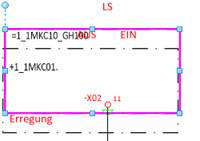
Rahmen mit Baueinheit und Funktion in der CAD-Zeichnung
Häufig sind in Zeichnungen, die importiert werden sollen, Rahmen vorhanden, die eine Baueinheit und eine Funktion eingetragen haben.
In Engineering Base müssen dafür 2 Rahmen, ein Funktionsrahmen und ein Baueinheitsrahmen erzeugt werden, damit die Objekte innerhalb des Rahmens im Navigationsbereich unter der Baueinheit erzeugt und mit der Funktion assoziiert werden können.
Für die Erzeugung der beiden Rahmenarten beim Import einer Zeichnung gibt es zwei Möglichkeiten, die nachfolgend beschrieben werden.
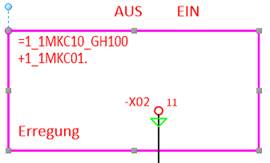
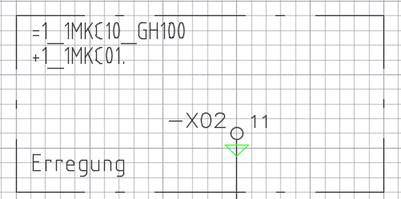
Beispiel für einen CAD-Rahmen mit Funktion und Baueinheit
In der CAD-Zeichnung sind folgende Definitionen vorhanden:
- Funktion: =1_1MKC10_GH100
- Baueinheit: +1_1MKC01. (entspricht nicht der EN81346)
- CAD-Block für den Rahmen: _FIELD_
- Blockattribute: ECS_T_Field_1 = Name der Baueinheit, ECS_T_Field_2 = Name der Funktion.
Sind die Namen des Blocks und der Blockattribute der CAD-Zeichnung bekannt, kann die Zuweisung einfach über den Dialog Optionen erfolgen.
Wie Sie Funktions- und Baueinheitsrahmen über den Dialog Optionen erzeugen
- Starten Sie den Assistenten Erweiterter CAD-Import auf dem Ordner Dokumente.
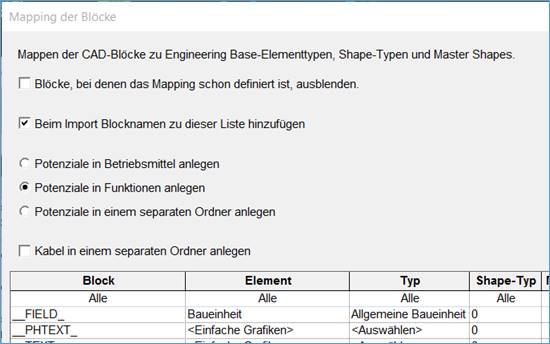
- Klicken Sie Optionen und öffnen Sie das Attribut-Mapping unter Allgemein/Blöcke und Attribute, aktivieren Sie die Option Blöcke zu Visio-Shapes und Elemente konvertieren und klicken Sie auf die Schaltfläche Blöcke.
- Weisen Sie dem CAD-Block für den Rahmen in der Spalte Element den Wert Baueinheit und in der Spalte Typ den Wert Allgemeine Baueinheit zu und bestätigen Sie mit OK.
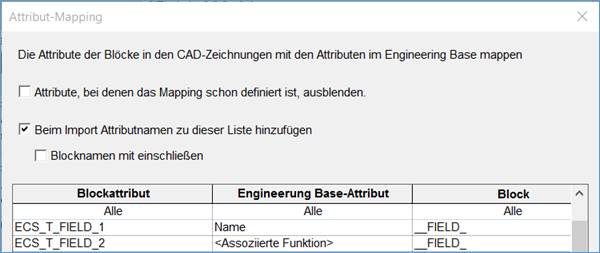
- Öffnen Sie das Attribut-Mapping unter Allgemein/Blöcke und Attribute mit Klick auf die Schaltfläche Attribute.
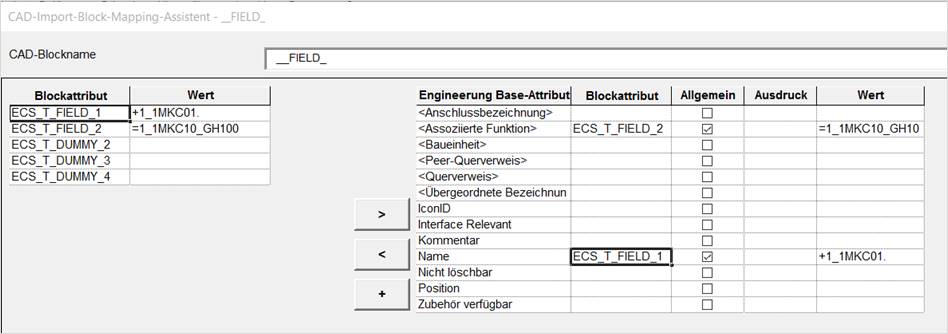
- Weisen Sie dem Blockattribut, das den Namen der Baueinheit enthält, das Engineering-Base-Attribut Name zu. Tragen Sie in der Spalte Block den entsprechenden CAD-Block ein.
- Weisen Sie dem Blockattribut, das den Funktionsnamen enthält, das Engineering-Base-Attribut <Assoziierte Funktion> zu. Tragen Sie in der Spalte Block den entsprechenden CAD-Block ein und bestätigen Sie mit OK.
- Nach dem CAD-Import werden in Engineering Base auf dem importierten Blatt 2 Rahmen übereinander dargestellt. Die Objekte innerhalb des Rahmens sind im Navigationsbereich unter der Baueinheit aufgeführt und mit der Funktion assoziiert.
Wie Sie Funktions- und Baueinheitsrahmen mit dem Block-Mapping-Assistenten erzeugen
- Importieren Sie die gewünschte Zeichnung mit dem Assistenten Erweiterter CAD-Import wie unter Der Block-Mapping-Assistent beschrieben.
- Öffnen Sie das importierte Blatt mit Doppelklick oder klicken Sie im Kontextmenü auf Blatt öffnen.
- Das Blatt wird geöffnet und alle Blöcke ohne entsprechendes Mapping werden rot angezeigt.
- Markieren Sie den Rahmen mit Baueinheit und Funktion in der Zeichnung.
Die Bezeichnung der gezeigten Baueinheit +1_1MKC01. entspricht nicht der EN81346.
- Klicken Sie im Kontextmenü auf Assistenten auswählen, wählen Sie den Assistenten Erweiterter CAD-Import/Block-Mapping-Assistent und klicken Sie auf Start.
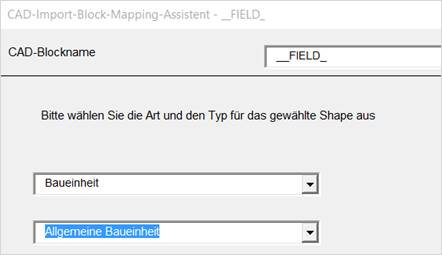
- Der Dialog CAD-Import-Block-Mapping-Assistent wird geöffnet. Im Feld CAD-Blockname ist der Name des CAD-Blocks eingetragen.
- Wählen Sie den EB-Typ Baueinheit im ersten Eingabefeld und den Objekttyp Allgemeine Baueinheit im zweiten Eingabefeld.
- Klicken Sie Vor, um den zweiten Dialog des Assistenten anzuzeigen.
Falls noch kein vergleichbares Mapping existiert, muss hier keine Eingabe gemacht werden.
- Klicken Sie Vor, um den dritten Dialog des Assistenten anzuzeigen.
- Weisen Sie die Blockattribute mit den Namen der Funktion und der Baueinheit den Engineering-Base-Attributen <Assoziierte Funktion> und Name zu. Markieren Sie die entsprechenden Kästchen in der Spalte Allgemein, wenn Sie eine globale Zuordnung wünschen.
- Klicken Sie Vor, um den vierten Dialog des Assistenten anzuzeigen.
- Markieren Sie die Optionen Nach Abschluss Gerät löschen und Blatt mit dem neu definierten Mapping reimportieren.
- Klicken Sie Fertig, um den Assistenten zu beenden und das Blatt noch einmal zu importieren.
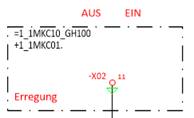
- Im Blatt sind jetzt 2 Rahmen übereinander dargestellt.
Über das Kontextmenü kann zur Baueinheit oder zur Funktion navigiert werden.
Die beiden übereinander gelagerten Rahmen werden sichtbar, wenn man den Rahmen markiert und verschiebt.