Einstellungen Ansicht
Wie Sie die Einstellungen Ansicht für ein Projekt ändern
- Erweitern Sie in den Projekteigenschaften den Ordner Ansicht und klicken Sie auf Einstellungen.
- Führen Sie Ihre Änderungen durch und klicken Sie auf OK.
Verknüpfte Funktion in Navigationsbereich anzeigen
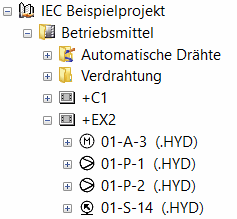
- Ist diese Option markiert, wird im Navigationsbereich zusätzlich zur Bezeichnung (Kommentar oder Typ) des Objekts die zugeordnete Funktion angezeigt.
Die zugeordnete Funktion für Geräte wird in Klammern angezeigt.
Beim Kopieren von Funktionen mit verknüpften Geräten wird den Gerätebezeichnungen der kopierten Geräte kein Kopie von vorangestellt. Die Eindeutigkeit der Gerätebezeichnung ist durch die nachgestellten Funktionsbegriffe gegeben.
Für eindeutige Gerätebezeichnungen gemäß IEC 81346 müssen Sie die Markierung an der Option Warnung nur bei identischem Namen und Funktion entfernen.
- Warnung nur bei identischem Namen und Funktion
Diese Option ist nur freigeschaltet, wenn Sie Verknüpfte Funktion in Navigationsbereich anzeigen markiert haben.
Geräte mit identischer Bezeichnung werden im Explorer mit einem gekennzeichnet. Sie können festlegen, ob die zugeordnete Funktion beim Vergleich der Bezeichnung berücksichtigt werden soll.
Markiert werden Objekte mit identischen Bezeichnungen, die mit identischen Funktionen verknüpft sind.
Die Option ist standardmäßig markiert.
Markiert werden Objekte mit identischen Bezeichnungen. Die zugeordnete Funktion wird nicht berücksichtigt.
Dies ermöglicht eindeutige Gerätekennzeichen gemäß IEC 81346.
- Ist diese Option nicht markiert, werden beim Kopieren von Funktionen mit verknüpften Geräten den Gerätebezeichnungen ein Kopie von vorangestellt. Dies gilt allerdings nicht, wenn die zu kopierenden Geräte in einer hierarchischen Struktur unterhalb von Geräten mit gesperrter Struktur (Attribut Struktur sperren markiert) liegen.


Filterkriterien für bevorzugte Master-Shapes/Schablonen verwenden
Diese Einstellung ermöglicht es, die Auswahl der im Projekt angezeigten bevorzugten Master-Shapes und bevorzugten Schablonen durch einen Filter zu reduzieren.
- Voraussetzungen
An den bevorzugten Master-Shapes oder an den bevorzugten Schablonen muss das Attribut Normgrundlage z. B. mit den Werten „ANSI“, „IEC“ oder „SIE“ belegt sein. Bei der Eingabe von mehreren Werten müssen diese durch ein Semikolon (;) getrennt werden. Die Groß-Kleinschreibung muss bei der Eingabe beachtet werden.
Nach Auswahl des Kontrollkästchens kann der Filter in der Eingabezeile definiert werden.- Definition des Filters
- Der zu suchende Text ist in Anführungszeichen („“) zu setzen.
- Als Platzhalter kann das Sternchen (*) für n Zeichen verwendet werden.
- Mehrere Bedingungen können mit AND und OR verknüpft werden.
- Die Verwendung von Klammern ist erlaubt und ist zwingend erforderlich, wenn unterschiedliche Operatoren (AND, OR) verwendet werden.
- Nach der Definition des Filters werden angezeigt
- bevorzugte Master-Shapes, deren Eintrag im Attribut Normgrundlage dem Filterkriterium entspricht.
- bevorzugte Master-Shapes und Schablonen, die keinen Eintrag im Attribut Normgrundlage enthalten.
- bevorzugte Master-Shapes ohne Eintrag im Attribut Normgrundlage, die auf einer Schablone liegen, deren Eintrag im Attribut Normgrundlage dem Filterkriterium entspricht.
- bevorzugte Schablonen, deren Eintrag im Attribut Normgrundlage dem Filterkriterium entspricht.
Beispiele:
Definierter Filter
Angezeigte bevorzugter Master-Shapes/Schablonen
„*IEC*“
Alle bevorzugten Master-Shapes, die den Text „IEC“ im Attribut Normgrundlage enthalten und alle bevorzugten Schablonen, die dem Filterkriterium entsprechen. Die bevorzugten Master-Shapes der Schablonen, deren Attribut Normgrundlage leer ist, werden ebenfalls angezeigt.
(„“)
Alle Master-Shapes/Schablonen, die keinen Text im Attribut enthalten.
(„*IEC*“ OR „*ANSI*“) AND „*SIE*“
Alle bevorzugten Master-Shapes, die entweder die Texte „IEC“ und „SIE“ oder „ANSI“ und „SIE“ im Attribut Normgrundlage enthalten und alle bevorzugten Schablonen, die dem Filterkriterium entsprechen. Die bevorzugten Master-Shapes der Schablonen, deren Attribut Normgrundlage leer ist, werden ebenfalls angezeigt.
Wird der Filter deaktiviert, bleibt der definierte Filterstring erhalten.
Bei den Einträgen im Attribut Normgrundlage und bei der Definition des Filters ist die Groß- und Kleinschreibung zu beachten.
Vollständiges Dokument in der Asset-360-Datenblatt-Vorschau anzeigen
Ist diese Option markiert, wird bei der Erzeugung eines Asset-360-Datenblatts automatisch auch ein PDF des Datenblatts erzeugt. Dieses PDF können Sie im Vorschaubereich anzeigen lassen und speichern. Das Datenblatt hat den Stand der letzten Aktualisierung.
Vollständiges Dokument in der Report-360-Vorschau anzeigen
Ist diese Option markiert, wird bei der Erzeugung eines Report-360-Datenblatts automatisch auch ein PDF des Reports erzeugt. Dieses PDF können Sie im Vorschaubereich anzeigen lassen und speichern. Der Report hat den Stand der letzten Aktualisierung.