Online-Tabellen - Definition
Die Konfiguration von Online-Tabellen zur Verwendung in Visio können Sie in den Datenbankeigenschaften oder in den Projekteigenschaften/Visio-Einstellungen festlegen.
Ist am Projekt keine Konfiguration hinterlegt, gilt die Konfiguration der Datenbank.
Wie Sie Online-Tabellen konfigurieren
- Erweitern Sie im Eigenschaften-Dialog der Datenbank den Ordner Allgemein oder erweitern Sie im Eigenschaften-Dialog des Projekts den Ordner Visio-Einstellungen.
- Klicken Sie auf Tabellen.
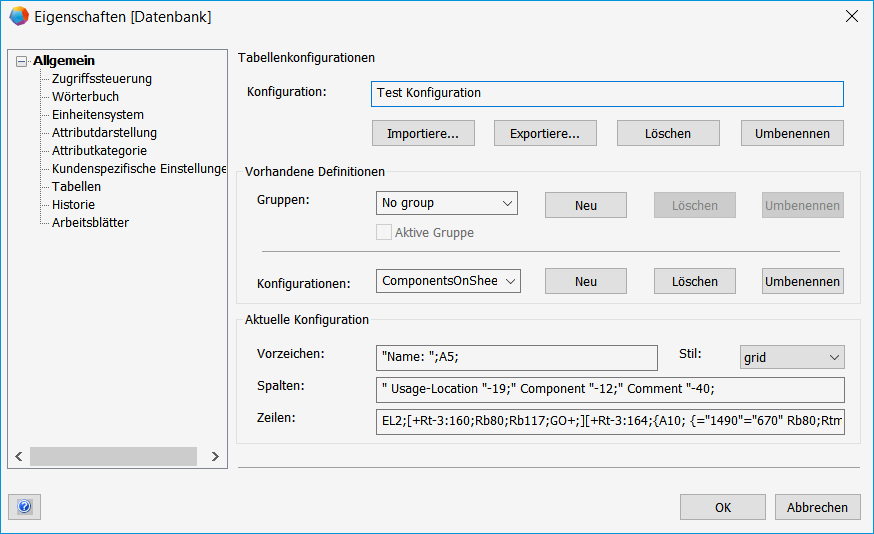
Nehmen Sie im angezeigten Dialog Ihre gewünschten Einstellungen vor:
Tabellenkonfigurationen
Konfiguration
Name der verwendeten Konfiguration.
Ist noch keine Konfiguration festgelegt, können Sie bestehende Konfigurationen importieren oder neu erstellen.
Importieren
Import einer Konfiguration.
Über Importieren öffnet sich der Dateiauswahldialog XML-Datei auswählen, in dem Sie die gewünschte Konfiguration auswählen können.
Exportieren
Export der angezeigten Konfiguration.
Über Exportieren öffnet sich der Dateiauswahldialog XML-Datei speichern in, in dem Sie den Speicherort der exportierten Konfiguration festlegen können.
Der Dateiname setzt sich aus dem Projektnamen und TblCfg (TableConfiguration) zusammen.
Löschen
Klicken Sie auf Löschen, um die angezeigte Tabellenkonfiguration zu löschen.
Umbenennen
Klicken Sie auf Umbenennen, um den Namen einer Konfiguration festzulegen oder den Konfigurationsnamen zu ändern.
Bereich Vorhandene Definitionen
Gruppen
Namen der Gruppe.
Über Gruppen können Sie die definierten Tabellen in einer Konfiguration strukturieren.
Über die Pfeiltaste im Feld Gruppen können Sie eine bereits definierte Gruppe im Auswahldialog auswählen.
Wollen Sie die Gruppenoption nicht nutzen, wählen Sie im Auswahldialog No group (Keine Gruppe).
Bereits definierte Tabellen können nur über die XML-Datei nachträglich mit Gruppen strukturiert werden.
Neu
Für die Definition einer neuen Gruppe tragen Sie im Eingabefeld Gruppen den Namen der neuen Gruppe ein und klicken dann auf Neu.
Wenn Sie eine neue Gruppe definiert haben, werden alle Tabellenkonfigurationen, die Sie nachfolgend erstellen, in dieser Gruppe gespeichert.
Löschen
Löscht die angezeigte Gruppe.
Umbenennen
Mit dieser Option können Sie den Namen der angezeigten Gruppe ändern.
Aktive Gruppe
Markieren Sie diese Option, wenn Sie eine neue Gruppe angelegt haben und diese als aktive Gruppe für diese Konfiguration festlegen wollen.
Ist eine Gruppe als aktive Gruppe markiert, wird die Tabellenkonfigurationen, die in dieser Gruppe definiert ist, bevorzugt behandelt, falls es eine Tabellenkonfiguration mit dem gleichen Namen in einer anderen Gruppe oder ohne Gruppenfestlegung gibt.
Konfigurationen
Name der Online-Tabelle.
Über die Pfeiltaste im Feld Konfigurationen können Sie eine bereits definierte Tabelle im Auswahldialog auswählen. Es werden nur die Tabellen angezeigt, die unter der ausgewählten Gruppe definiert sind.
Neu
Für die Definition einer neuen Tabelle tragen Sie im Eingabefeld Konfigurationen den Namen der neuen Tabelle ein und klicken dann auf Neu.
Löschen
Löscht die angezeigte Tabelle.
Umbenennen
Mit dieser Option können Sie den Namen der angezeigten Tabelle ändern.
Bereich Aktuelle Konfiguration
In diesem Bereich wird die Online-Tabelle definiert.
Vorzeichen
Definition einer Tabellenüberschrift. Dies erfolgt über Formelattribute.
Stil
Wählen Sie über die Pfeiltaste den Stil der Online-Tabelle aus.
Folgende Stile stehen zur Wahl:
- No style: Keine Anzeige von Linien
- Grid: Es wird der Rahmen um die Tabelle und alle horizontalen und vertikalen Linien innerhalb der Tabelle dargestellt
- Box: Es werden der Rahmen um die Tabelle und die horizontalen Trennlinien dargestellt.
Spalten
Definition der Spalten der Online-Tabelle. Dies erfolgt über Formelattribute.
Zeilen
Definition der angezeigten Werte in den Tabellenzeilen. Dies erfolgt über Formelattribute.
- Klicken Sie OK, um Ihre Änderungen zu speichern und den Dialog zu schließen oder klicken Sie Abbrechen, um die Änderungen zu verwerfen.
Die Tabellenkonfiguration können Sie auch direkt in der XML-Datei der Konfiguration vornehmen. Exportieren Sie dazu die aktuelle Konfiguration und öffnen Sie die Datei in einem XML-Editor. Die bearbeitete Datei können Sie wieder importieren.
Engineering Base muss neu gestartet werden, damit die Tabellenkonfiguration wirksam ist.