Ausrichten und Kleben
Diese Einstellungen legen fest, ob Ausrichten und Kleben aktiv sind und an welchen Objekten sich Shapes ausrichten und ankleben. Sie können diese Einstellungen jederzeit ändern, ohne schon positionierte oder angeklebte Shapes zu beeinflussen. Zusätzlich können Sie die Einrastfestigkeit für verschiedene Objekte auf dem Blatt einstellen.
Wie Sie den Dialog Ausrichten und Kleben öffnen
- Klicken Sie in der Registerkarte Ansicht in der Gruppe Visuelle Unterstützung auf , um den Dialog Ausrichten und Kleben zu öffnen.
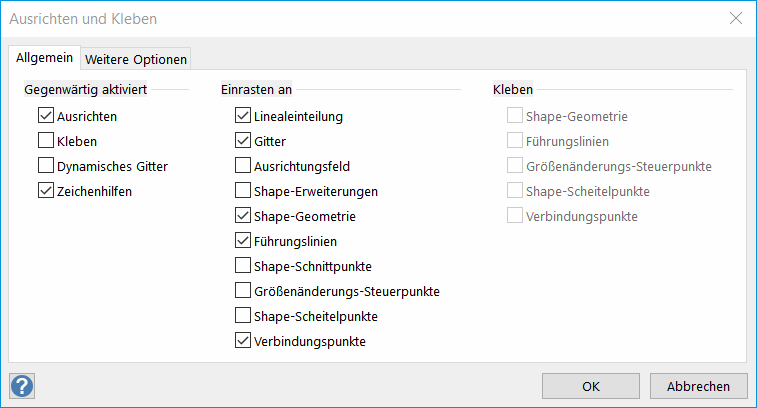
Der Dialog ist in zwei Registerkarten aufgeteilt.
Registerkarte Allgemein
- Ausrichten
Aktiviert das Ausrichten, damit Shapes an Objekten einrasten, die im Bereich Einrasten an ausgewählt sind.
- Kleben
Aktiviert das Ankleben, damit Shapes an Objekten festkleben, die im Bereich Einrasten an ausgewählt sind.
- Dynamisches Gitter
Aktiviert punktierte Linien, die die beste Position für das Zentrum des nächsten Shapes anzeigen, das Sie auf dem Blatt platzieren. Als Basis dient die Position, an der bereits ein Shape platziert ist.
- Zeichenhilfen
Schaltet punktierte Linien ein, die die richtige Position anzeigen, um einen Kreis, ein Quadrat oder eine Linie unter einem bestimmten Winkel zu zeichnen.
Wenn Sie ein Shape mit den voreingestellten Formen unter Start/Tools, wie z. B. Kreis oder Rechteck, zeichnen, wird angezeigt, wo Sie das Shape entlang einer Linie von 45, 135, 225 oder 315 Grad beenden können, um einen Kreis oder ein Quadrat zu erstellen.
Wenn Sie ein Shape mit dem Linien-Tool (Start/Tools) zeichnen, werden Linien in 45-Grad-Schritten erweitert (0, 45, 90, 135, 180, 225, 270, 315).
Wenn Sie ein Liniensegment bearbeiten, stellt Microsoft Office Visio zusätzlich zum ursprünglichen Winkel die Linie um 45-Grad-Schritte erweitert dar. Ein Liniensegment kann Linien-Shapes und Linien einschließen, die zur Erstellung von Polygonseiten verwendet werden.
In den Bereichen Einrasten an und Kleben wird jeweils die Option Shape-Geometrie automatisch markiert, wenn im Reiter EB Zeichnungseinstellungen die Option Automatische Anschlüsse markiert ist.
Registerkarte Weitere Optionen
Verwenden Sie diese Optionen, um zusätzliche Einrastpunkte anzugeben.
Shape-Erweiterungen funktionieren mit den Tools (unter Start/Tools) Linie, Bogen, Freihandform, Bleistift, Ellipse und Rechteck.

Für weitere Informationen zum Dialog Ausrichten und Kleben öffnen Sie die Hilfe von Microsoft Office Visio, in dem Sie auf im Dialog klicken.

Das Verhalten des Verbinder-Tools und der Engineering-Base-Shapes können Sie mit diesen Einstellungen nicht ändern.