Stapelverarbeitung bei Smart PDF
Mit der Stapelverarbeitung des Assistenten Smart PDF kann die Konvertierung von Projekten in PDF-Dateien zu einem späteren Zeitpunkt gestartet werden.
Wie Sie einen Konvertierungsauftrag in die Stapelverarbeitung übernehmen
- Starten Sie den Assistenten Smart PDF.
- Nehmen Sie alle gewünschten Einstellungen vor.
- Klicken Sie auf die Schaltfläche Stapel und wählen Sie im Menü Hinzufügen.
- Der Konvertierungsauftrag wird zur Stapelverarbeitung hinzugefügt und der Assistent wird geschlossen.
Gibt es bereits einen Konvertierungsauftrag mit dem gleichen Namen, wird am Namen des neuen Auftrags eine Nummer in Klammern angehängt.
Wie Sie Konvertierungsaufträge in der Stapelverarbeitung bearbeiten
- Starten Sie den Assistenten Smart PDF.
- Klicken Sie auf die Schaltfläche Stapel und wählen Sie im Menü Bearbeiten.
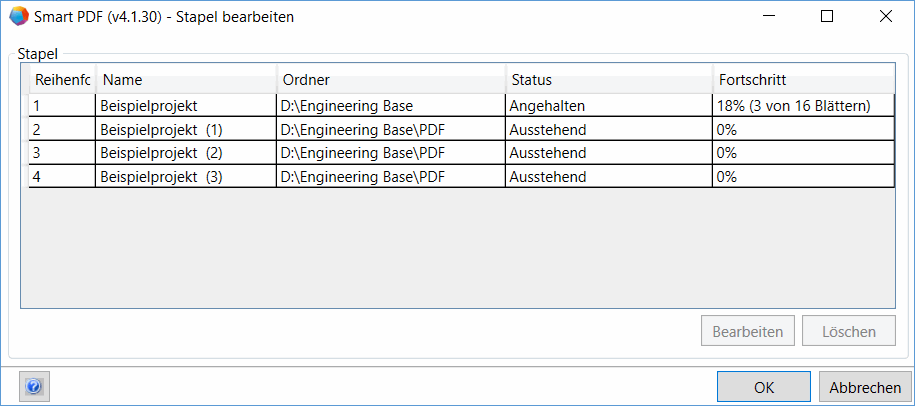
- Der Dialog Stapel bearbeiten wird geöffnet.
Sie haben die Möglichkeit, die Daten über die Kopfzeilen der Spalten zu sortieren.
Die Spalten und ihre Bearbeitungsmöglichkeiten:
Reihenfolge
Reihenfolge, in der die Konvertierungsaufträge in den Stapel aufgenommen wurden.
Name
Name des Konvertierungsauftrags.
Sie können den Namen des Konvertierungsauftrags mit Doppelklick in die Zelle ändern.
Ordner
Ordner, in dem die erzeugte PDF-Datei gespeichert werden soll.
Sie können den Speicherort ändern:
- Klicken Sie in die Zelle, die geändert werden soll.
- Klicken Sie auf Bearbeiten.
- Wählen Sie im angezeigten Dialog Ordner suchen einen anderen Speicherort aus.
- Klicken Sie auf OK, um die Auswahl zu bestätigen.
Status
Status des Konvertierungsauftrags im Stapel.
- Angehalten: Status eines unterbrochenen Konvertierungsauftrags im Stapel. Die unterbrochene Stapelverarbeitung kann entweder nach einem erneuten Start des Assistenten gestartet werden oder im Startdialog über Stapel und Start.
- Ausstehend: Status eines Konvertierungsauftrags, der noch nicht gestartet wurde.
Fortschritt
Für einen unterbrochenen Konvertierungsauftrag wird der prozentuale und absolute Stand der Bearbeitung angezeigt.
- Bearbeiten Sie bei Bedarf den Stapel.
- Klicken Sie auf OK, um die Änderungen zu speichern und den Dialog zu beenden. Abbrechen beendet den Dialog, ohne die Änderungen zu speichern.
Wie Sie die Stapelverarbeitung starten
- Starten Sie den Assistenten Smart PDF.
- Klicken Sie auf die Schaltfläche Stapel und wählen Sie im Menü Start.
- Bestätigen Sie die Sicherheitsabfrage mit Ja.
- Alle Konvertierungsaufträge, die in der Stapelverarbeitung gespeichert sind, werden nacheinander gestartet. Es wird ein Fortschrittsdialog angezeigt.
Ist ein Konvertierungsauftrag vollständig ausgeführt, wird er aus der Stapelverarbeitung gelöscht.
Wie Sie die Stapelverarbeitung abbrechen
- Starten Sie die Stapelverarbeitung.
- Klicken Sie im angezeigten Fortschrittsdialog auf Abbrechen.
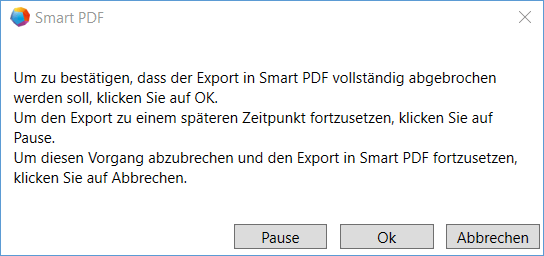
- Der Abbruchdialog wird angezeigt.
- Wählen Sie eine der zur Wahl stehenden Optionen.
- OK: Der Abbruch des Konvertierungsauftrags wird bestätigt.
Der aktuelle Konvertierungsauftrag wird abgebrochen und aus dem Stapel gelöscht.
- Pause: Die Stapelverarbeitung wird unterbrochen.
Der unterbrochene Konvertierungsauftrag bleibt im Stapel. Er erhält im Dialog Stapel bearbeiten den Status Angehalten. In der Spalte Fortschritt wird angezeigt, welcher prozentuale und absolute Anteil an Seiten bereits konvertiert wurde. Bestätigen Sie den Informationsdialog.
- Abbrechen: Der Abbruch des Konvertierungsauftrags wird abgebrochen.
Der unterbrochene Konvertierungsauftrag wird fortgesetzt. Alle Konvertierungsaufträge in er Stapelverarbeitung werden nacheinander gestartet.
Die unterbrochene Stapelverarbeitung kann nach dem Neustart von Smart PDF fortgesetzt werden oder im Startdialog von Smart PDF über Stapel und Start wieder gestartet werden.
Für die Stapelverarbeitung gilt:
- Wenn Sie Konvertierungsaufträge in einem Stapel gespeichert haben, können nur Sie diesen Stapel starten, ändern oder löschen.
- Sie können die Stapelverarbeitung jederzeit unterbrechen oder abbrechen.
- Der Stapel steht Ihnen auch nach dem Neustart von Engineering Base zur Verfügung.
- Sobald ein Konvertierungsauftrag abgeschlossen ist, wird dieser aus dem Stapel gelöscht.
- Wenn Sie ein Objekt aus der Datenbank löschen, das bereits in einem Konvertierungsauftrag in einem Stapel enthalten ist, fehlt das gelöschte Objekt auch in den exportierten Dateien. Dies tritt auf, wenn Sie das Objekt zuerst löschen und danach den Konvertierungsauftrag starten. Es wird kein Hinweis angezeigt.
- Wenn Sie ein Objekt in der Datenbank erstellen, dieses Objekt zu einem Projekt hinzufügen und der Konvertierungsauftrag für dieses Projekt bereits in einem Stapel enthalten ist, ist das neu erstellte Objekt auch in den exportierten Dateien enthalten. Dies tritt auf, wenn Sie das Objekt hinzufügen und danach den Konvertierungsauftrag starten. Es wird kein Hinweis angezeigt.