Smart PDF
Mit dem Assistenten Smart PDF können Sie ganze Projekte, oder ausgewählte Ordner innerhalb von Projekten, in PDF ausgeben. Im PDF wird eine Baumstruktur erzeugt, die Ihnen das Navigieren zwischen den Betriebsmitteln, Funktionen, Potenzialen/Stoffen und Signalen erlaubt. Sie können auch direkt über die in den Blättern dargestellten Querverweise navigieren. PDF-Dateien, die als Hyperlinks oder Links an den Objekten hinterlegt sind, können Sie ebenfalls in das PDF übernehmen. Mit der Option Stapel erlaubt Ihnen der Assistent die Definition der PDF-Ausgabe vorzunehmen, aber die Ausführung zu einem späteren Zeitpunkt zu starten. Haben Sie die PDF-Ausgabe gestartet, können Sie diese unterbrechen und zu einem beliebigen späteren Zeitpunkt fortsetzen.
Die PDF-Dateien, die mit dem Assistenten Smart PDF erzeugt werden, sind für die Verwendung mit Adobe Acrobat Reader DC unter Windows optimiert.
Sie können den Assistenten auf einem Projekt oder auf einem oder mehreren der aufgeführten Objekte in einem Projekt, in einem Arbeitsblatt oder auf einer Zeichnung starten:
- Systemordner Betriebsmittel, zugehörige Unterordner, Baueinheit und alle Betriebsmittel
- Systemordner Systeme, zugehörige Unterordner, Funktion und Potenzial
Nur Funktionen, die mit einem der ausgegebenen Blätter assoziiert sind, erhalten ein Lesezeichen. Untergeordnete Objekte, die zwar auf dem Blatt dargestellt sind, aber nicht mit der „Blattfunktion“ assoziiert sind, erhalten kein Lesezeichen.
- Systemordner Bereiche, zugehörige Unterordner, Aufstellungsort und Bereich
- Systemordner Prozesse, zugehörige Unterordner, Betriebsmodus und Prozessszenario
- Systemordner Dokumente, enthaltene Unterordner, Zeichnung und Blatt
- Systemordner Aufgaben, zugehörige Unterordner, Änderungsmaßnahme und Aufgabe (Wartungsmaßnahme, Wartungsschritt, Engineering-Aufgabe, Organisationsaufgabe)
- Systemordner Lokale Spezifikationen, Ordner Betriebsmittel und Systeme und alle enthaltenen Objekte der Ordner
- Systemordner Hook-Ups, enthaltene Unterordner und alle Objekten in den Ordnern
Blätter werden mit Smart PDF exportiert, wenn:
- ein Blatt dem Startobjekt oder einem Objekt unterhalb des Startobjekts direkt zugeordnet ist oder
- das Startobjekt oder eines seiner untergeordneten Objekte auf dem Blatt dargestellt ist.
Wie Sie ein Projekt oder Teile eines Projekts in einer PDF-Datei speichern
- Wählen Sie im Navigationsbereich das Projekt, das Sie als PDF-Datei ausgeben möchten oder wählen Sie ein oder mehrere der oben aufgeführten Objekte im Projekt, in einem Arbeitsblatt oder auf einem Blatt.
- Klicken Sie im Kontextmenü auf Smart PDF.
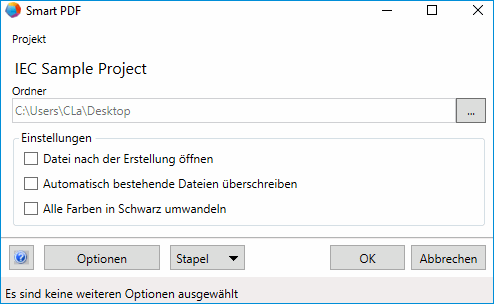
- Der Dialog Smart PDF wird geöffnet.
Die Meldung Es sind weitere Optionen ausgewählt wird angezeigt, wenn Sie über die Schaltfläche Optionen eine Bezeichnung für einen Systemordner geändert haben oder Hyperlinks hinzugefügt haben.
- Wählen Sie den Speicherort für die erzeugten PDF-Dateien aus. Klicken Sie im Feld Ordner auf die Schaltfläche und wählen Sie im Dialog Ordner suchen den gewünschten Ordner aus.
- Der Speicherort des letzten Exports wird als Vorbelegung angezeigt.
- Wählen Sie ein oder mehrere der nachfolgenden Einstellungen aus:
- Datei nach der Erstellung öffnen: Die erzeugte PDF-Datei wird nach der Konvertierung automatisch geöffnet.
- Automatisch bestehende Dateien überschreiben: Die neu erzeugte PDF-Datei überschreibt eine zuvor erstellte PDF-Datei, wenn der Name des Projektes und der Speicherort identisch sind.
- Alle Farben in schwarz umwandeln: Farbige Blattinhalte werden im PDF schwarz dargestellt. Als Voreinstellung wird die Einstellung beim letzten Export übernommen.
- Nehmen Sie weitere Einstellungen für den PDF-Export vor. Klicken Sie auf die Schaltfläche Optionen.
- Klicken Sie auf OK, um die Ausgabe des Projekts in eine PDF-Datei zu starten oder klicken Sie auf Stapel und dann auf Hinzufügen, um die Konvertierung in eine PDF-Datei zu einem späteren Zeitpunkt starten zu können.
Nach dem Start mit OK wird ein Fortschrittsdialog angezeigt. Wenn Sie in diesem Dialog auf Abbrechen klicken, können Sie den Export unterbrechen. Es wird Ihnen ein Dialog angezeigt, in dem folgende Optionen (Schaltflächen) zur Wahl stehen:
- Pause
Der Export wird unterbrochen und kann zu einem späteren Zeitpunkt fortgesetzt werden, wenn Sie Smart PDF erneut starten. Nach dem Neustart wird ein Dialog angezeigt, in dem Sie die angehaltenen Exporte fortsetzen oder löschen können. Mit einem Klick auf Schließen können Sie einen weiteren Smart-PDF-Export starten.
- OK
Der Export wird vollständig abgebrochen.
- Abbrechen
Der Export wird fortgesetzt.

Die Schaltflächen und Ihre Bedeutung
Öffnet den Optionen-Dialog, in dem Sie beispielsweise Blätter auswählen oder Hyperlinks hinzufügen können. | |
Stapelverarbeitung für die Konvertierung von Projekten.
Sie können die Stapelverarbeitung nach dem Start über Abbrechen im Fortschrittsdialog unterbrechen. Wenn Sie im nachfolgend angezeigten Dialog Pause wählen, wird die Stapelverarbeitung unterbrochen. Konvertierungsaufträge aus dem Stapel, die noch nicht vollständig bearbeitet wurden, bleiben im Stapel. | |
OK | Die Konvertierung des Projekts wird gestartet und ein Fortschrittsdialog wird angezeigt. |
Abbrechen | Beendet den Assistenten, ohne einen Export zu starten. |
Sie können den Assistenten auf einer oder mehreren Zeichnungen oder Blättern starten. Die ausgewählten Objekte werden dann im Assistenten unter Optionen/Blätter auswählen markiert.