Registerkarte - Hyperlinks hinzufügen
Sie haben die Möglichkeit, Hyperlinks in die erzeugte PDF-Datei einzufügen. Damit können Sie von einem Objekt auf einem Plan im PDF z. B. auf die Homepage eines Herstellers oder eine PDF-Datei verlinken.
Es gibt drei Möglichkeiten, einen Hyperlink zu übergeben:
- An einem Objekt wird der gesamte Hyperlink gespeichert. Das Attribut, in dem dieser Hyperlink gespeichert wird, muss in das Feld Formel des Attributs Hyperlink in Smart PDF eingetragen werden. Hyperlinks die übergeben werden sollen, müssen an allen Objekten im gleichen Attribut gespeichert sein.
- An einem Objekt wird nur ein variabler Teil des Hyperlinks gespeichert (z. B. im Attribut Hersteller AID = 10060). Im Feld Formel des Attributs Hyperlink in Smart PDF muss dann über eine Formel der Hyperlink gebildet werden. Der variable Teil des Hyperlinks muss an allen Objekten im gleichen Attribut gespeichert sein.
Folgende Formel müsste eingetragen werden, wenn z. B. auf die Homepage des Herstellers verlinkt werden soll: „www.“;A10060;„.com“;.
Über weitere Bedingungen in der Formel müsste dann z. B. der Fall abgefangen werden, dass das Attribut mit der ID 10060 leer ist oder dass die Endung des Links bei bestimmten Herstellern „.de“ sein soll.
- Wird auf eine PDF-Datei im Dateisystem verlinkt, muss in das Attribut, in dem der Hyperlink gespeichert wird, der absolute Pfad zu der PDF-Datei eingetragen werden. Die PDF-Datei wird im erzeugten PDF im Anhang gespeichert.
Wie Sie Hyperlinks zur erzeugten PDF-Datei hinzufügen (Hyperlink in einem Attribut am Objekt)
- Legen Sie fest, in welchem Attribut die Hyperlinks an den Objekten gespeichert werden sollen.
Dies kann ein bestehendes Attribut (z. B. Adresse (Hyperlink) AID=548 ) sein oder ein individuell erstelltes Attribut.
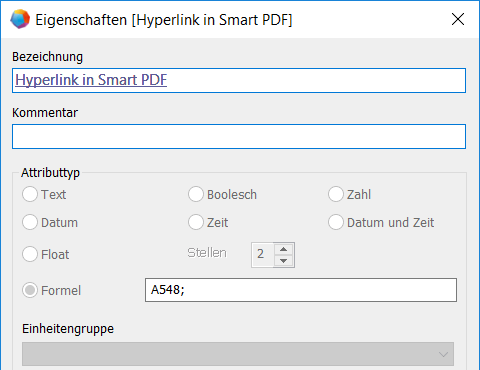
- Öffnen Sie im Systemordner Attribute den Eigenschaften-Dialog des Attributs Hyperlink in Smart PDF.
- Tragen Sie in das Feld Formel das Attribut ein, das die Hyperlinks enthält.
Das Format entspricht den Vorgaben von Formelattributen: AAID; (Schlüsselkennung A, AID, Semikolon). Im Beispiel A548;.
- Beenden Sie Engineering Base.
- Starten Sie Engineering Base neu.
- Weisen Sie den Objekten, die einen Hyperlink aufweisen sollen, die Hyperlinks zu oder tragen Sie den absoluten Pfad der PDF-Dateien ein, auf die verlinkt werden soll.
- Starten Sie den Assistenten Smart PDF auf dem Projekt.
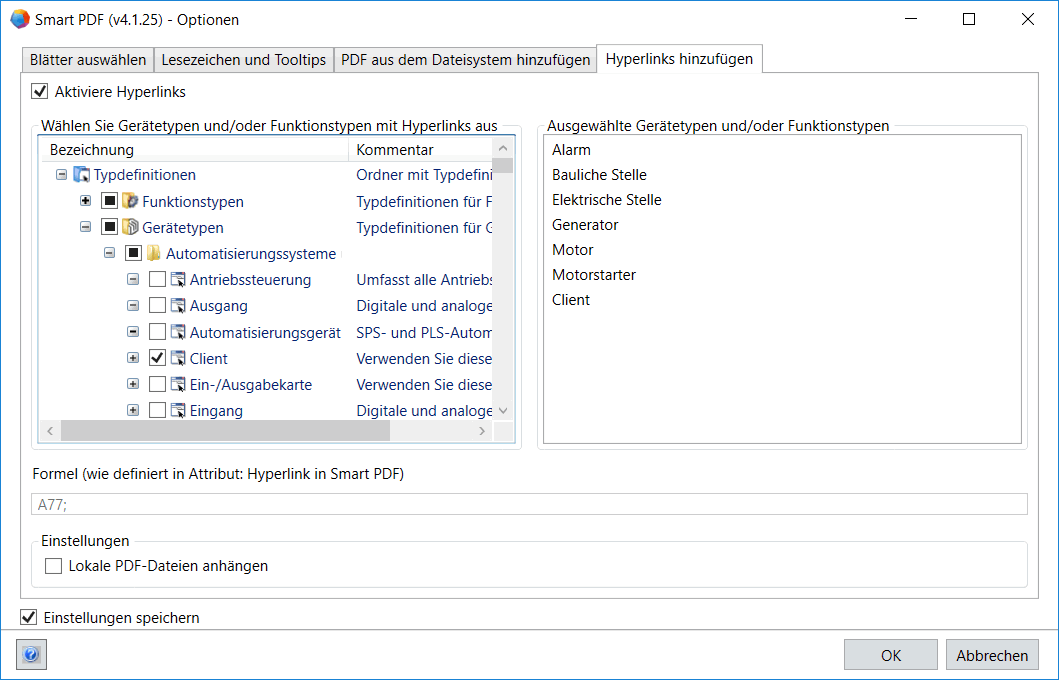
- Klicken Sie im Startdialog auf Optionen und wählen Sie den Reiter Hyperlinks hinzufügen.
- Markieren Sie das Kontrollkästchen Aktiviere Hyperlinks.
- Auf der linken Seite des Dialogs werden alle Gerätetypen und Funktionstypen zur Auswahl angeboten.
- Im Feld Formel wird das Attribut oder die Formel angezeigt, die im Attribut Hyperlink in Smart PDF hinterlegt wurde.
- Markieren Sie die Geräte- oder die Funktionstypen, für die die hinterlegten Hyperlinks und verlinkten PDF-Dateien in die PDF-Datei übernommen werden sollen.
- Auf der rechten Seite des Dialogs werden die ausgewählten Geräte- und Funktionstypen angezeigt.
Nach der Erzeugung der PDF-Datei werden die Hyperlinks an den Objekten auf den Blättern als Tooltip angezeigt und können mit Doppelklick geöffnet werden.
Verlinkte PDF-Dateien werden im Anhang der erzeugten PDF-Datei gespeichert und werden an den Objekten als Tooltip angezeigt und werden mit Doppelklick in einem weiteren Reiter des PDF angezeigt.