Blatt öffnen und schließen
Um ein Blatt zu bearbeiten, müssen Sie es in Visio öffnen.
Wie Sie ein Blatt öffnen
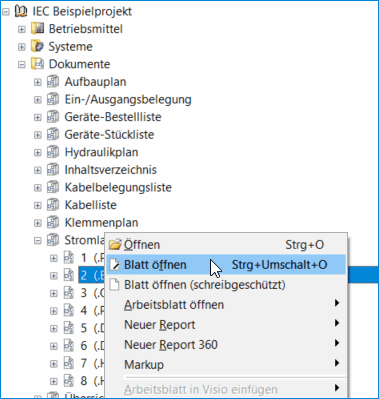
- Öffnen Sie die Ordnerhierarchie durch Klicken auf die Ordnerknoten bis das zu öffnende Blatt sichtbar wird (hier Beispielprojekt/Dokumente/Stromlaufplan).
- Wählen Sie im Navigationsbereich das Blatt.
- Öffnen Sie das Blatt mit Doppelklick oder wählen Sie im Kontextmenü Blatt öffnen.
Sie können auch das Kommando Öffnen mit Visio bei den Querverweisen im Explorer oder in einem Arbeitblatt nutzen.
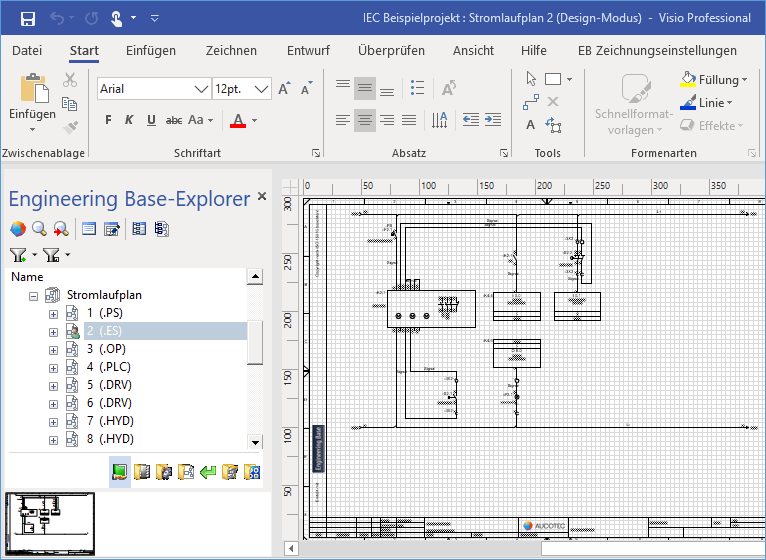
- Das Blatt wird im Editiermodus geöffnet und das Symbol für das Blatt im Explorer in geändert.
Ist das Blatt jedoch schreibgeschützt, dann erfolgt eine entsprechende Meldung, um Ihnen die Entscheidung zu ermöglichen, das Blatt entweder zu öffnen oder die Operation abzubrechen. Wenn sich das Projekt aber insgesamt im schreibgeschützten Modus befindet oder Sie generell keinen Schreibzugriff haben, dann erfolgt keine Meldung und das Blatt wird unmittelbar schreibgeschützt geöffnet.

Wie Sie innerhalb einer Zeichnung blättern können
- Wählen Sie im Navigationsbereich das Blatt.
- Öffnen Sie das Blatt mit Doppelklick oder wählen Sie im Kontextmenü Blatt öffnen.
- Blättern Sie mit den nachfolgenden Tastenkombinationen.
- STRG+Bild auf: Das Blatt, das in der Zeichnungshierarchie vor dem geöffneten Blatt liegt, wird geöffnet.
- STRG+Bild ab: Das Blatt, das in der Zeichnungshierarchie nach dem geöffneten Blatt liegt, wird geöffnet.
- Das Blatt, auf dem Sie mit dem Blättern beginnen, wird automatisch geschlossen, wenn das neue Blatt geöffnet wird.
Wenn Sie die Blätter einer Zeichnung mit Ordnern (Typ Ordner oder Dokumentenebene) strukturiert haben, können Sie nur bis zum nächsten Ordner blättern.
Wie Sie zwischen geöffneten Blättern hin und her blättern
- Öffnen Sie mehrere Blätter in Visio.
- Klicken Sie STRG+TAB, um das nächste geöffnete Blatt anzuzeigen.
Das Blättern zwischen geöffneten Blättern ist auch über die Registerkarte Ansicht/Fenster mit der Option Fenster wechseln möglich.
Wie Sie ein Blatt schreibgeschützt öffnen
- Wählen Sie im Explorer das Blatt und klicken Sie im Kontextmenü Blatt öffnen (schreibgeschützt).
- Das Blatt wird schreibgeschützt geöffnet. Sie können keine Änderungen an den Shapes vornehmen. Im Kontextmenü eines Shapes können Sie jedoch auf Eigenschaften klicken, um Informationen zu einem Shape anzuzeigen.
Wie Sie ein Blatt schließen
- Klicken Sie auf der Registerkarte Datei auf Schließen oder klicken Sie auf ein Kreuz in der rechten oberen Ecke des Visio-Fensters.
- Das obere Kreuz auf blauem Hintergrund schließt alle geöffneten Blätter.
- Das untere Kreuz schließt nur das ausgewählte Blatt und lässt die anderen Blätter geöffnet.
- Das Blatt wird gespeichert und das zugehörige Visio-Bearbeitungsfenster geschlossen.
