Blatt erstellen
Alle Blätter befinden sich im Ordner Dokumente des Projekts. Bei Erstellung eines neuen Blattes wird eine Vorlage aus dem Ordner Vorlagen des Projekts kopiert.
Wie Sie ein Blatt erstellen
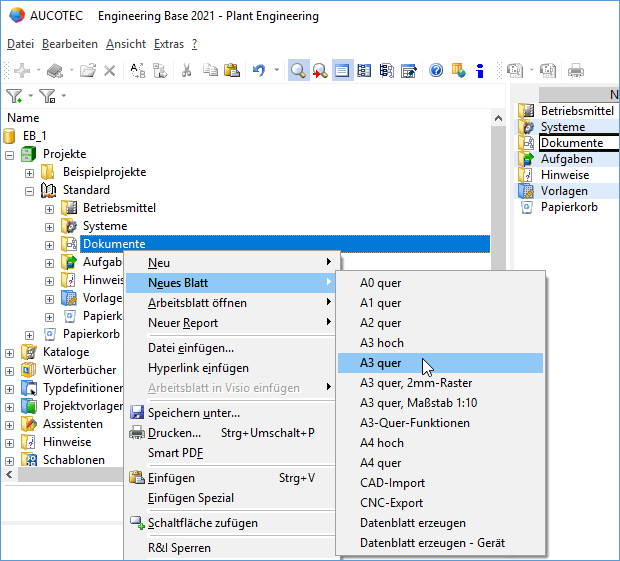
- Wählen Sie im Navigationsbereich den Ordner Dokumente oder eine Zeichnung.
- Wählen Sie im Kontextmenü Neues Blatt und klicken Sie auf die gewünschte Blattvorlage.
- Vervollständigen Sie im angezeigten Dialog Neu [Blatt] bei Bedarf die Informationen und klicken Sie auf OK.
- Das neue Blatt wird erstellt.
Folgende Eigenschaften und Einstellungen der Vorlage werden für das neue Blatt übernommen:
- Alle Textblöcke der Vorlage werden übernommen.
Auf dem Blatt können Sie sich im geöffneten Formblatt anzeigen lassen, von welchem Objekt die Daten in einen Textblock übertragen werden.
- Reiter Start
- Bearbeiten/Layer: Die Farbe existierender Layer wird übernommen.
- Reiter Ansicht
Die Schaltfläche Visuelle Unterstützung führt in den Dialog Einrasten & Kleben:
- Reiter Allgemein
Alle vorgenommenen Einstellungen werden übernommen.
- Reiter Weitere Optionen
Die Einstellungen zu Optionen für Shape-Erweiterungen werden übernommen.
Die Einstellungen unter Ziehkraft beim Einrasten werden nicht berücksichtigt, da diese Daten in der Registry gespeichert werden.
- Reiter EB Zeichnungseinstellungen
- Sind die Schaltflächen Konflikte anzeigen, Ausrichtung und Verbindungen vorn aktiviert, werden diese Einstellungen übernommen.
- Die eingestellten Werte unter Einrasten & Gitter werden übernommen, die boolesche Einstellung zu Nutzen Sie symmetrische Einstellungen dagegen nicht. Diese Einstellung wird in der Registry gespeichert.
- Für Formatvorlagen definieren werden Font und Font-Größe in der Formatvorlage Standard angepasst.
Sie können Zeichnungen und Ordner zum Strukturieren der Blätter verwenden.