Gerät ersetzen
Die Funktion Ersetzen wird verwendet, um ein Gerät durch ein Gerät gleichen Typs und gleicher Struktur (Anzahl und Typ der Teilgeräte und Anschlüsse) zu ersetzen.
Die Struktur des Austauschgerätes muss der Struktur des aktuellen Gerätes entsprechen, also in der Regel gleich groß oder größer sein. Durch Auswahl von Ersetzungsoptionen über einen Folgedialog können auch Austauschgeräte, die strukturell kleiner sind, genutzt werden. Dabei wird berücksichtigt, ob Unterstrukturen grafisch dargestellt oder verdrahtet sind.
Diese Funktion können Sie verwenden, um in der Konstruktionsphase erstellte Geräte durch Geräte aus einem Katalog oder anderen Projekt zu ersetzen.
In diesem Zusammenhang gelten die folgenden Regeln für Geräteanschlüsse:
- In Katalogen werden nur die physisch vorhandenen Anschlüsse vordefiniert.
- Anschlüsse in einpoliger Darstellung und Topologieanschlüsse werden nur im Planungsprozess angelegt und sind nicht physisch Teil des Geräts. Deshalb werden Anschlüsse in einpoliger Darstellung und Topologieanschlüsse ignoriert, wenn die Struktur des Austauschgeräts mit der Struktur des Originalgerätes verglichen wird.
Beispiel: Ein Motor hat drei Anschlüsse im Katalog. Im Planungsprozess wurde ein Anschluss in einpoliger Darstellung hinzugefügt. Die Funktion Ersetzen bietet nun Motoren mit drei Anschlüssen zum Austausch an. Nach dem Austausch hat der Motor im Projekt wieder drei elektrische Anschlüsse und einen Anschluss in einpoliger Darstellung.
Wie Sie ein Gerät im Navigationsbereich ersetzen
- Erweitern Sie im Navigationsbereich den Ordner Betriebsmittel.
- Wählen Sie das Gerät und klicken Sie im Kontextmenü auf Ersetzen.
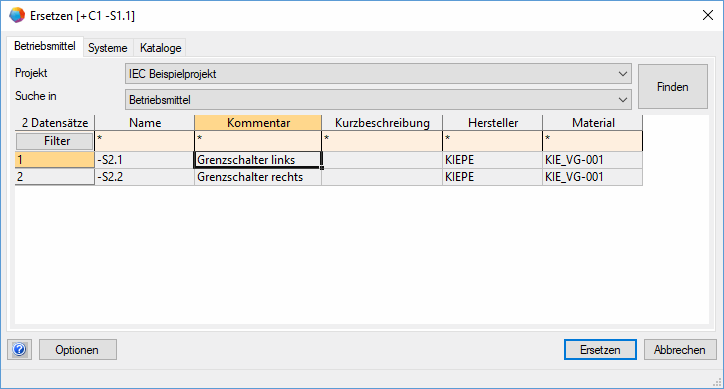
- Wählen Sie im angezeigten Dialog die entsprechende Registerkarte, um im Ordner Betriebsmittel, im Ordner Systeme oder in einem der Kataloge zu suchen.
- Wählen Sie im Feld Projekt oder Katalog das Projekt oder den Katalog aus, in dem Sie suchen wollen.
- Sie können Ihre Suche durch eine Auswahl im Feld Suche in einengen.
- Klicken Sie auf Optionen, um Einstellungen für die Suche nach einem passenden Austauschgerät und das anschließende Ersetzen vorzunehmen.
- Sie können die Suche einschränken, wenn Sie Filter definieren.
- Klicken Sie auf Finden, um alle Geräte aufzulisten.
- Wählen Sie das gewünschte Gerät in der Liste und klicken Sie auf Ersetzen.
- Das Gerät wird ersetzt.
Die Attributeigenschaft Freigegeben wird beim Ersetzen nicht übernommen.
Attributkategorien werden beim Ersetzen nur übernommen, wenn beim Gerät zuvor keine Attributkategorie gesetzt wurde. Beim erneuten Ersetzen wird die bereits vorhandene Attributkategorie beibehalten.
Wie Sie ein Gerät mit Visio ersetzen
- Wählen Sie im Plan das Shape des Geräts, das sie ersetzten möchten.
- Klicken Sie im Kontextmenü auf Ersetzen.
- Wählen Sie im angezeigten Dialog die entsprechende Registerkarte, um im Ordner Betriebsmittel, im Ordner Systeme oder in einem der Kataloge zu suchen.
- Wählen Sie im Feld Projekt oder Katalog das Projekt oder den Katalog aus, in dem Sie suchen wollen.
- Sie können Ihre Suche durch eine Auswahl im Feld Suche in einengen.
- Klicken Sie auf Optionen, um Einstellungen für die Suche nach einem passenden Austauschgerät und das anschließende Ersetzen vorzunehmen.
- Sie können die Suche einschränken, wenn Sie Filter definieren.
- Klicken Sie auf Finden, um alle Geräte aufzulisten.
- Wählen Sie das gewünschte Gerät in der Liste und klicken Sie auf Ersetzen.
- Das Gerät wird ersetzt.
Wählen Sie das Gerät nicht im Listenfeld Suche in aus, da die Funktion in diesem Fall nicht funktioniert.