Einstellungen zum Kennzeichnungsstand
Engineering Base bietet eine Reihe von Optionen für die Kennzeichnung von Betriebsmitteln.
Wie Sie die Einstellungen des Kennzeichnungsstandards ändern
- Erweitern Sie im Dialog Eigenschaften des Projekts den Knoten Allgemein/Kennzeichnungsstandards.
- Markieren Sie das Kontrollkästchen an einer oder an mehreren Optionen und klicken Sie OK, um die Einstellungen zu speichern und den Dialog zu schließen.
Folgende Optionen stehen zur Auswahl:
- IEC-Norm verwenden
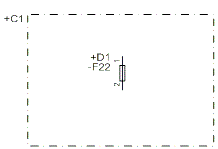
Die Darstellung von Betriebsmittelkennzeichen in Rahmen wird entsprechend der IEC-Norm ausgeführt, dabei wird der vollständige Referenzbezeichner für Objekte in Rahmen mit „>“ gekennzeichnet.
Damit wird das Problem der Eindeutigkeit bei der Kürzung von Referenzbezeichnern angegangen, da eine Kürzung von Referenzbezeichnern an Schaltzeichen zu Uneindeutigkeiten führen kann.
Beispiel:
In diesem Fall ist nicht eindeutig erkennbar, ob „–F22“ Teil der Baueinheit „+D1“ oder der Baueinheit „+C1+D1“ ist. Um derartige Unklarheiten zu vermeiden, wurde in der Norm die Möglichkeit eingeführt, ein „>“ zu verwenden, wenn die Kennzeichnung nicht mit dem umschließenden Rahmen beziehungsweise Blatt übereinstimmt, sondern als unabhängig gelesen werden soll.
- DIN verwenden
Die Kürzung von Kennzeichen erfolgt nach DIN.
Wenn in einem Rahmen oder Formblatt die Referenz auf ein Objekt aus dem Betriebsmittelbaum angegeben ist, werden die Kennzeichen von Objekten, die innerhalb dargestellt sind, nach folgendem Verfahren gekürzt: vom Objekt aus wird dessen Pfad hierarchisch im Anlagenmodell nach oben verfolgt, bis er den Pfad trifft, auf dem sich das Referenzobjekt des umschließenden Rahmens oder Formblattes befindet. Ab diesem ersten gemeinsamen Objekt wird dann das Kennzeichen gekürzt, d.h. übereinstimmende Betriebsmittelterme, z.B. Funkions- oder Baueinheitskennzeichen, sind dann am Objekt im Plan nicht sichtbar.
Diese Projekteigenschaft ist auch über VBA/.NET zugänglich.
- Vollständige zugeordnete Funktion anzeigen
Der vollständige Referenzbezeichner für die zugeordnete Funktion steht für eine Verwendung in Bezeichnertextblöcken in Zeichnungen zur Verfügung.
Sie können Attribute zum Bezeichnertextblock hinzufügen. Bitte beachten Sie, dass neu hinzugefügte Textblockkomponenten gegen den Titelblock des zugehörigen Blattes gekürzt sein könnten.
- Vollständigen zugeordneten Aufstellungsort anzeigen
Der vollständige Referenzbezeichner für den zugeordneten Aufstellungsort steht für eine Verwendung in Bezeichnertextblöcken in Zeichnungen zur Verfügung.
Sie können Attribute zum Bezeichnertextblock hinzufügen. Bitte beachten Sie, dass neu hinzugefügte Textblockkomponenten gegen den Titelblock des zugehörigen Blattes gekürzt sein könnten.
Die Verwendung des vollständigen Referenzbezeichners für den zugeordneten Aufstellungsort ist nur möglich, wenn Sie zuvor den Aspekt Aufstellungsort aktiviert haben.
- Verwende Aspekte (IEC 81346) für den Zeichnungsnamen
Für die Erstellung der Dokumentenstruktur gemäß IEC 81346 können Ordner unterhalb des Dokumente-Ordners mit den folgenden Aspekten assoziiert werden:
- Funktion
- Aufstellungsort
- Betriebsmittel (Baueinheit, Gerät, Rohrleitung, Rohrleitungssegment).
Wenn Sie Ordner vom Typ Dokumentenebene verwenden, wird der Name des assoziierten Aspekts im Dokumentenkennzeichen berücksichtigt.
- Wird diese Option markiert, wird nach dem Neustart von Engineering Base an den Ordnern das Attribut Zugeordneter Aspekt angezeigt.
Die Auswahl des zugeordneten Aspekts erfolgt im Ändern-Dialog des Ordners über die Schaltfläche . Wählen Sie im angezeigten Auswahldialog den gewünschten Aspekt aus. Der Name des zugeordneten Aspekts wird automatisch als Ordnername übernommen. Wird der Name des zugeordneten Aspekts geändert, wird auch der Ordnername automatisch aktualisiert.
Die Zeichnung wird nicht mit dem gewählten Aspekt assoziiert.- Wird die Markierung entfernt, werden zwei Hinweismeldungen angezeigt. Nach der Bestätigung dieser Meldungen werden die Assoziationen der Ordner zu den Aspekten gelöscht und die Ordnernamen sind leer.
- Wird diese Option markiert, wird nach dem Neustart von Engineering Base an den Ordnern das Attribut Zugeordneter Aspekt angezeigt.
- Zentrale Konfiguration des Bezeichnungstextblocks
Der Bezeichnertextblock für Objekte kann, abweichend vom Engineering-Base-Standard, zentral konfiguriert werden.
Klicken Sie auf die Schaltfläche neben dem darunterliegenden Textfeld.
Folgende Optionen stehen zur Verfügung:
- Konfiguration entfernen
Entfernt die gültige Konfiguration für das Projekt.
- Aus Vorlagen laden
Ermöglicht das Laden einer Vorlage für die Bezeichnerblockkonfiguration über den Dialog Wählen Sie ein Konfigurationsobjekt aus.
Wählen Sie ein Konfigurationsobjekt und klicken Sie OK.
- Projektkonfiguration bearbeiten
Im Dialog Bezeichnerblockkonfiguration können Sie die aktuelle globale Bezeichnerblockkonfiguration bearbeiten oder eine neue erzeugen. Einzelheiten zur Bearbeitung entnehmen Sie bitte der Beschreibung des Moduls Projektkonfiguration bearbeiten des Assistenten Bezeichnerblockkonfiguration.
Die Optionen im Zusammenhang mit Zentrale Konfiguration des Bezeichnungstextblocks stehen nur dann zur Verfügung, wenn der Assistent Bezeichnerblockkonfiguration in der aktuellen Datenbank unterhalb des Ordners Assistenten abgelegt wurde.