Rohrleitungsplanung
Der Assistent Rohrleitungsplanung ermöglicht Ihnen eine einfache Erzeugung und Bearbeitung von Rohrleitungen und Netzen. Dabei berücksichtigt der Assistent die Vorgaben aus dem regelbasierten Design.
Ein Rohrleitungsnetz kann sich aus folgenden Objekten zusammensetzen:
- Anfang und Ende der Rohrleitung
Der Anfang oder das Ende eines Rohrleitungsnetzes wird entweder durch Rohrleitungstrenner-Shapes definiert oder durch Prozess-Fluid-Geräte. Diese Geräte sind aber nicht Teil der Rohrleitung.
- Rohrleitungen
Rohrleitungen können mit Rohrleitungssegmenttrenner-Shapes in Segmente aufgeteilt werden, wenn die Segmente unterschiedlich (z. B. Querschnitt, Material, …) ausgelegt werden sollen.
- Geräte, die in die Rohrleitung eingebaut sind.
An Geräten legt das Attribut Rohrleitungszustand den Status des Geräts in der Rohrleitungsplanung fest. Abhängig davon, welcher Zustand dem Geräte- oder Prozesstyp in der Rohrleitungsplanung zugewiesen wird, wird das Attribut Rohrleitungszustand an allen Geräten, die den Gerätetyp haben, aktualisiert.
Folgende Zustände sind möglich:- Gerät ignorieren
- Inline-Gerät
- Rohrziel
Flussrichtung
Die Flussrichtung eines Rohrleitungsnetzes wird durch die verbundenen Anschlüsse definiert. Im Attribut Flussrichtung eines Anschlusses können die Werte Ein, Aus, Neutral und Unspezifiziert festgelegt werden. Der Wert Neutral bedeutet, dass der Durchfluss in beide Richtungen möglich ist.
Innerhalb eines Rohrleitungsnetzes werden an den verbundenen Anschlüssen die Werte im Attribut Flussrichtung überprüft. Enthalten alle Anschlüsse entweder den Wert Ein oder Aus, wird ein Fehler an allen verbundenen Anschlüssen angezeigt.
Regelbasiertes Design
Bei der Rohrleitungsplanung werden auch Vorgaben aus dem Regelbasierten Design berücksichtigt. Der Netzverbund wird überprüft, ob die definierten Vorgaben eingehalten werden. Ist dies nicht der Fall, werden diese Fehler in der Grafik markiert und es wird pro Konflikt ein Eintrag in der Konfliktliste erzeugt.
Assoziierte Objekte
Wird eine Rohrleitung auf einer Verbindung erzeugt, der ein Massenstrom oder ein Potenzial/Stoff zugeordnet ist, werden die angeschlossenen Anschlüsse vom Typ Prozess/Fluid mit dem Massenstrom oder dem Potenzial/Stoff assoziiert. Wird ein Konflikt festgestellt, wird ein Eintrag in der Konfliktliste erzeugt.
Sie können von einer Verbindung auf assoziierte Objekte, wie Massenströme, Rohrleitungssegmente oder Rohrleitungen navigieren, indem Sie im Kontextmenü einer Verbindung Navigieren wählen.
Wie Sie die Rohrleitungsplanung aktivieren
- Wählen Sie das Projekt und klicken Sie im Kontextmenü auf Eigenschaften.
- Erweitern Sie den Ordner Engineering und klicken Sie auf Rohrleitungsplanung.
- Markieren Sie die Option Rohrleitungsplanung aktivieren.
- Klicken Sie auf die Schaltfläche Konfiguration, um die Konfiguration nach Ihren Anforderungen zu bearbeiten.
- Nehmen Sie im Dialog Konfiguration R&I-Rohrsystem die gewünschten Änderungen in der Konfiguration vor.
- Klicken Sie OK, um die Einstellungen zu speichern.
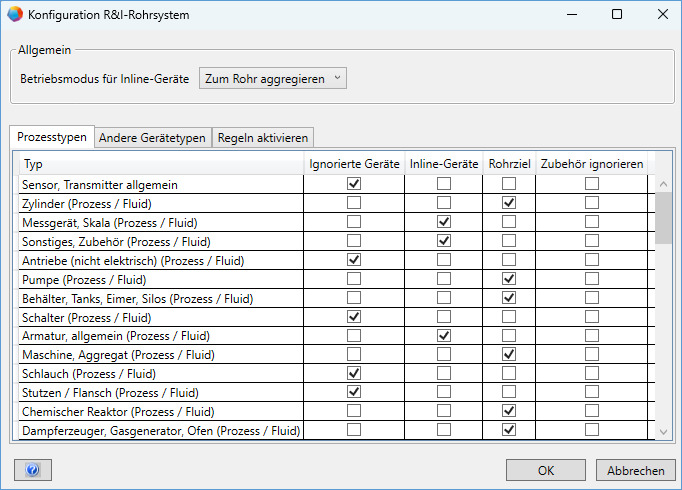
Bereich „Allgemein“
Betriebsmodus für Inline-Geräte | Beschreibung |
|---|---|
Keine Aktion | Inline-Geräte werden weder verschoben noch verlinkt. |
Zum Rohr aggregieren | Gefundene Inline-Geräte werden automatisch unter die Rohrleitung oder das Rohrleitungssegment verschoben, sobald diese vorhanden sind. |
Zum Rohr assoziieren | Gefundene Inline-Geräte werden mit der Rohrleitung oder dem Rohrleitungssegment assoziiert, sobald diese vorhanden sind. |
Reiter „Prozesstypen“ und „Andere Gerätetypen“
In den Tabellen der Prozesstypen und anderen Gerätetypen können Sie festlegen, wie die verfügbaren Gerätetypen in der Rohrleitungsplanung behandelt werden sollen. Markieren Sie das Kästchen in der entsprechenden Spalte, um die Typen zuzuordnen.
Spalte | Behandlung |
|---|---|
Ignorierte Geräte | Geräte dieses Typs werden nicht berücksichtigt. |
Inline-Geräte | Geräte dieses Typs gehören zur Rohrleitung und sind weder Rohrziele noch Rohrverbinder. |
Rohrziel | Geräte dieses Typs werden als Rohrziele behandelt. |
Zubehör ignorieren | Die Funktion kann nur markiert werden, wenn der Betriebsmodus Zum Rohr aggregieren ausgewählt ist. Bei Aggregieren zum Rohr oder Segment werden die Kind-Objekte eines Inline-Geräts nicht unter das Rohr oder Segment im Navigationsbereich verschoben. Die Kind-Objekte befinden sich weiterhin unter ihrem übergeordneten Objekt. |
Wird z. B. bei einem Sensor die Markierung bei Rohrziel gesetzt, werden alle Sensoren im Projekt aktualisiert und erhalten im Attribut Rohrleitungszustand den Wert Rohrziel. Manuell eingetragene Werte im Attribut Rohrleitungszustand werden dabei überschrieben.
Reiter „Regeln aktivieren“
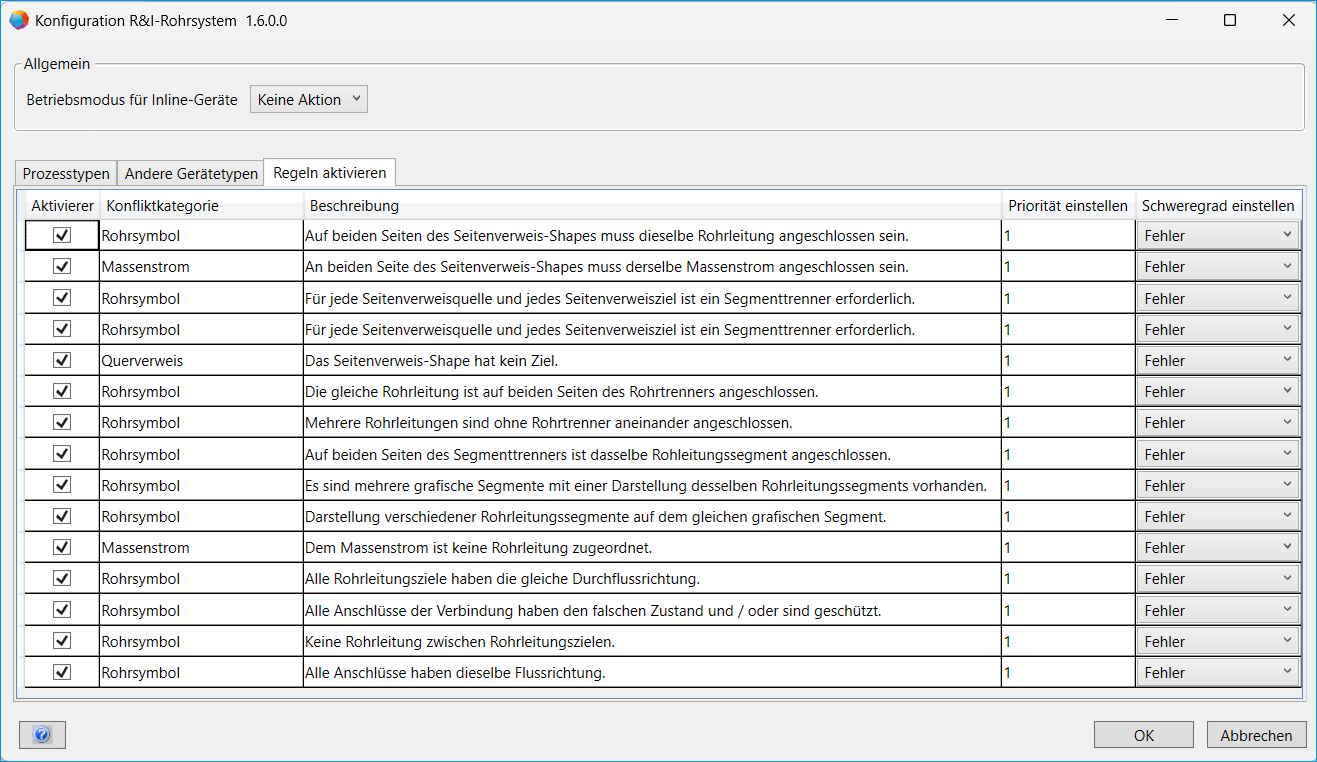
In der Tabelle sind die vordefinierten Regeln für die Rohrleitungsplanung aufgelistet. Sie können die Regeln für die Anzeige in der Konfliktliste in Visio auswählen.
Spalte | Bedeutung |
|---|---|
Aktivieren | Markieren Sie dieses Feld, um die Konfliktkategorien auszuwählen, die in der Konfliktliste angezeigt werden sollen. |
Konfliktkategorie | Objekt, bei dem ein Konflikt aufgetreten ist. |
Beschreibung | Beschreibung des Konflikts. |
Priorität einstellen | Sie können eine Zahl eintragen, mit der Sie die Reihenfolge innerhalb eines Schweregrads festlegen. |
Schweregrad einstellen | Sie können zwischen Hinweis, Fehler und Warnung wählen. |
Die Konfliktliste wird zunächst nach Schweregrad und im nächsten Schritt nach Priorität sortiert.
Wie Sie die Flussrichtung eines Anschlusses im Netz fortführen
- Klicken Sie mit der rechten Maustaste auf einen Anschluss, an dem das Attribut Flussrichtung festgelegt wurde und wählen Sie im Kontextmenü Flussrichtung fortführen.
- Die festgelegte Flussrichtung wird im Netz fortgeführt, d.h. an den Anschlüssen im Netz werden jeweils in das Attribut Flussrichtung die Werte eingetragen, die zur festgelegten Flussrichtung passen.
Im Expert Guide finden Sie detailliertere Informationen zur Rohrleitungsplanung.