Optionen für die Erzeugung von Diagrammen
Ein Diagramm ist eine Darstellung, hauptsächlich unter Nutzung der Zeichnungsform, in der die Beziehung zwischen zwei oder mehr variablen Größen, Ausführungen oder Zuständen ausgedrückt ist.
Sie können in Arbeitsblättern Torten- und Balkendiagramme erzeugen, um statistische Auswertungen Ihrer Daten grafisch darzustellen.
Die Diagramme können nur für Spalten definiert werden, in denen der Inhalt gezählt oder summiert werden kann. Die ermittelten Anzahlen oder Zwischensummen können als Diagramme dargestellt werden.
Wenn Sie Zwischensummen (Blocksummen) anzeigen wollen, muss zuerst eine Spalte (Zählspalte) festgelegt werden, deren Ausprägungen gezählt werden.
Wie Sie Diagramme in Arbeitsblättern definieren
- Wählen Sie im Arbeitsblatt die Spalte aus, deren Ausprägungen des Spalteninhalts als Werte auf der x-Achse beim Balkendiagramm und als Benennung der Kreisausschnitte beim Tortendiagramm verwendet werden sollen (Gruppieren nach).
- Klicken Sie auf (Zählen) in der Symbolleiste.
- Im Arbeitsblatt wird in der neuen Spalte Menge angezeigt, wie häufig die unterschiedlichen Spaltenwerte in der gezählten Spalte vorhanden sind.
- Das Icon (Diagramme für dieses Arbeitsblatt konfigurieren) ist nun aktiv.
- Wählen Sie eine andere Spalte aus, deren Zwischensummen pro Ausprägung der Zählspalte als Diagramm dargestellt werden sollen und klicken Sie auf (Summieren).
Wiederholen Sie diesen Vorgang für alle gewünschten Spalten.
- Klicken Sie auf das Icon .
Der Eigenschaftendialog Arbeitsblattkonfiguration/Diagramme des Arbeitsblattes wird geöffnet.
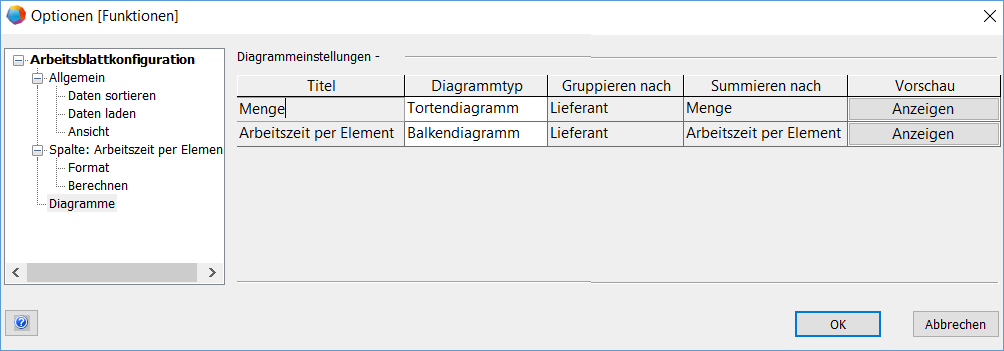
- Für jede gewählte Auswertung wird unter Diagrammeinstellungen eine Zeile angezeigt.
Die Spalten des Dialogs und ihre Bedeutung
Titel
Titel des Diagramms, der im Arbeitsblatt angezeigt wird, wenn Sie auf die Pfeiltaste neben dem Icon klicken.
Diagrammtyp
Klicken Sie in die gewünschte Zelle und öffnen Sie das Kontextmenü über einen Klick auf die Pfeiltaste.
Zur Wahl stehen:
- Tortendiagramm
- Balkendiagramm
Gruppieren nach
Spaltenname der Spalte im Arbeitsblatt, deren Ausprägungen gezählt werden.
Die Werte in dieser Spalte bilden die Werte der x-Achse im Balkendiagramm oder die Benennung der Kreisausschnitte im Tortendiagramm.
Summieren nach
Spaltenname der Spalte im Arbeitsblatt, die die Menge oder Zwischensummen enthält.
Die Werte dieser Spalte sind die Werte der y-Achse im Balkendiagramm oder bestimmen die Größe der Kreisausschnitte im Tortendiagramm.
Vorschau
Klicken Sie auf die Schaltfläche Anzeigen, um die Vorschau des Diagramms anzuzeigen.
- Wählen Sie für die einzelnen Auswertungen den gewünschten Diagrammtyp aus.
- Klicken Sie OK, um die Einstellungen zu speichern oder Abbrechen, um den Dialog zu beenden, ohne die Einstellungen zu speichern.


Beispiele:
Diagramm Menge: Wie viele Prozessschritte werden an die Zulieferer (A-D) übergeben?
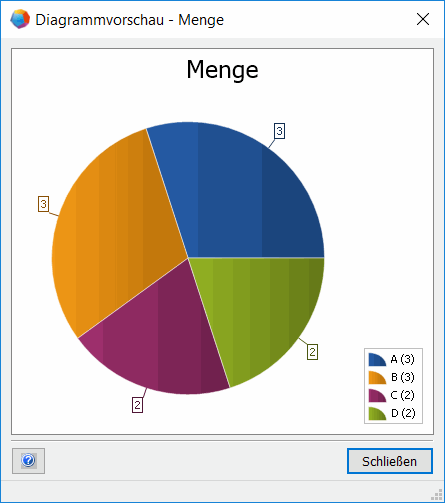
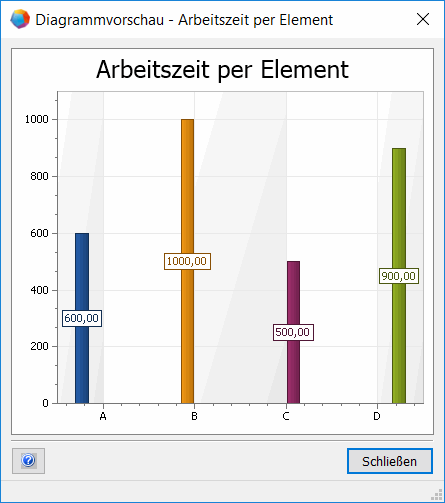
Diagramm Arbeitszeit per Element: Wie viel Arbeitszeit planen die Zulieferer für ihre Arbeiten ein?
Die definierten Diagramme können im Arbeitsblatt über die Pfeiltaste neben dem Icon angezeigt werden.
Wenn Sie das Arbeitsblatt Arbeitsblätter auf dem Ordner Arbeitsblätter öffnen, erhalten Sie eine Übersicht aller Arbeitsblätter des Ordners. Alle Arbeitsblätter, die Diagramme enthalten, sind in der Spalte Enthält Diagramme markiert. Das Arbeitsblatt Arbeitsblätter finden Sie im Vorlagenprojekt Standard unter Vorlagen/Arbeitsblätter/Favoriten.
Wie Sie Diagramme für Attributstatus und Attributkategorie erzeugen
- Klicken Sie auf einem Arbeitsblatt in der Symbolleiste auf , um das Vorschaufenster anzuzeigen.
Drei verschiedene Reiter stehen zur Verfügung:
- Attributliste: zeigt alle Attribute des markierten Objekts.
- Vorschau: zeigt die Master-Shapes des markierten Objekts. Bei Auswahl des Blätter-Arbeitsblattes wird das zugehörige Blatt angezeigt.
- Diagramm: zeigt die Anzahl an Attributstatus- und Attributkategorie-Indikatoren an.
- Klicken Sie auf den Reiter Diagramm, aktualisieren Sie die Anzeige mit Klick auf und wählen Sie in der Auswahlliste aus, ob Sie ein Status-Diagramm oder ein Kategorie-Diagramm anzeigen möchten.
Sie können zudem auswählen, ob Sie die Inhalte als Tortendiagramm oder als Balkendiagramm darstellen möchten.


Die verwendeten Farben im Diagramm entsprechen den festgelegten Farben des Attributstatus bzw. der Attributkategorie.