Daten-Tracking (Arbeitsblätter mit Kennung)
Engineering Base bietet mit dem Daten-Tracking die Möglichkeit, Arbeitsblätter mit einer Daten-Tracking-Kennung zu erstellen. Über den Vergleich der Arbeitsblätter kann festgestellt werden, ob und welches Attribut geändert wurde.
Die verschiedenen Arbeitsblätter mit Daten-Tracking-Kennung werden in einem Sammelordner unterhalb des Systemordners Daten-Tracking gespeichert. Die Arbeitsblätter und das Vergleichsarbeitsblatt sind mit den Standardfunktionen von Engineering Base exportierbar (CSV, XLS, Smart Excel). Die Kennungen für das Daten-Tracking werden in den Projekteigenschaften festgelegt.
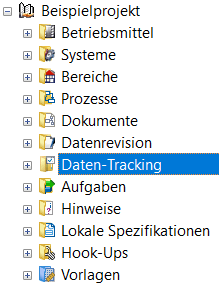
Nach der Aktivierung des Daten-Trackings wird im Navigationsbereich ein neuer Systemordner Daten-Tracking angezeigt.
Voraussetzung
- Damit die Arbeitsblätter verglichen werden können, muss zuerst eine Basisversion des gewählten Arbeitsblattes erstellt werden. Bei der Erzeugung dieses ersten Arbeitsblatts wird für das Daten-Tracking ein Sammelordner erstellt, in dem alle Arbeitsblätter mit ihren Daten-Tracking-Kennungen abgelegt sind.
Startobjekte
- Betriebsmittel-Ordner
- Systeme-Ordner
- Dokumente-Ordner
- Aufgaben-Ordner
- Aufstellungsorte
- oder darunter liegende Objekte
Beachten Sie bei der Multiselektion, dass die ausgewählten Objekte den gleichen globalen Objekttyp (CID) haben müssen, ansonsten wird im Kontextmenü die Option Neues Daten-Tracking nicht angeboten.
Wie Sie das Daten-Tracking für ein Arbeitsblatt starten
- Markieren Sie ein gültiges Startobjekt und klicken Sie im Kontextmenü auf Neues Daten-Tracking.
- Wählen Sie das gewünschte Arbeitsblatt aus der Liste der verfügbaren Arbeitsblätter aus.
- Legen Sie im angezeigten Dialog den Speicherort des Sammelordners innerhalb des Systemordners Daten-Tracking fest. Klicken Sie dazu die Auswahlfläche unter Teil von.
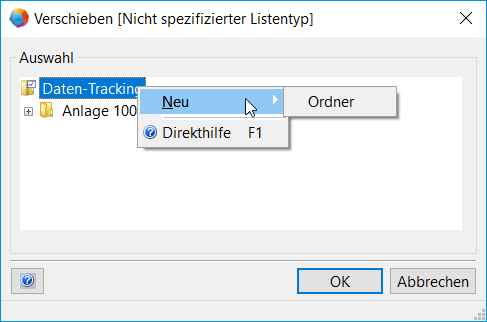
- Der Dialog Verschieben zeigt die vorhandene Struktur an, die sich unterhalb des Systemordners Daten-Tracking befindet.
Über das Kontextmenü eines Objekts können Sie neue Unterordner erzeugen.
Die Auswahl eines Ordners legt den Speicherort des Sammelordners fest.
Mit OK wird der definierte Speicherort bestätigt.
Wird unter Teil von keine Auswahl getroffen, wird der entsprechende Unterordner direkt im Ordner Daten-Tracking gespeichert.
- Legen Sie den Namen und einen Kommentar des Sammelordners für die Arbeitsblattversionen fest.
- Bestimmen Sie einen Listentyp mithilfe des Drop-down-Liste.
Die im Sammelordner angezeigten Attribute können Sie mit dem Listentyp im Ordner Typdefinitionen/Data Tracking-Typen vordefinieren.
- Klicken Sie OK, um das erste Arbeitsblatt mit Daten-Tracking-Kennung zu erzeugen und im festgelegten Sammelordner mit der Daten-Tracking-Kennung zu speichern.
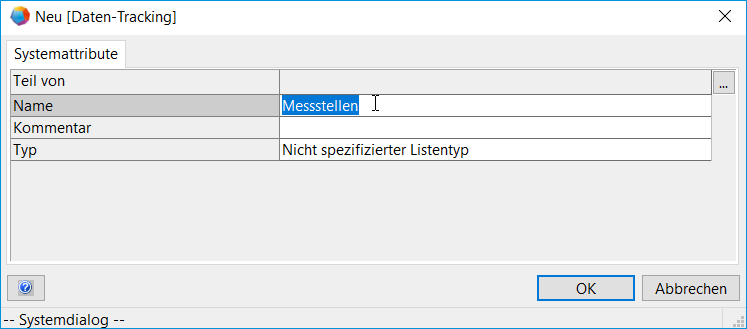

Im Beispiel ist dies das Arbeitsblatt Messtellenliste, das mit der Daten-Tracking-Kennung 0 unter Anlage 100-400 im Sammelordner Messtellen gespeichert ist.
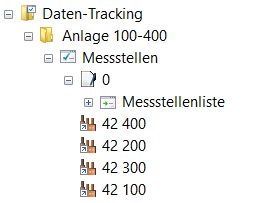
Im Sammelordner Messstellen werden die Assoziationen zu den Startobjekten (Anlage 42 100 -400) aufgeführt, über die zu den Startobjekten navigiert werden kann.
Wie Sie neue Versionen eines Arbeitsblattes mit Daten-Tracking-Kennung erstellen
- Markieren Sie einen Sammelordner im Ordner Daten-Tracking und wählen Sie im Kontextmenü Nächstes Daten-Tracking-Arbeitsblatt anlegen.
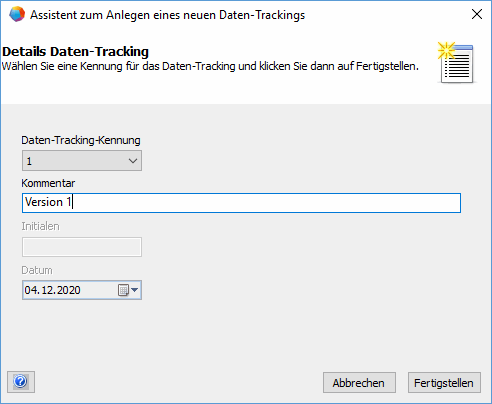
- Im angezeigten Dialog werden die Werte für Initialen und Datum automatisch ermittelt. Die Initialen werden unter Benutzerinformation im Dialog Extras/Optionen festgelegt.
- Wählen Sie unter Daten-Tracking-Kennung die Kennung für die neue Version des Arbeitsblattes aus. Die nächste Kennung wird entsprechend den konfigurierten Daten-Tracking-Kennungen vorgeschlagen.
- Geben Sie optional einen Kommentar zur neuen Version ein.
- Klicken Sie Fertigstellen, um eine neue Version zu erzeugen oder Abbrechen, um den Dialog zu verlassen, ohne ein neues Arbeitsblatt mit Daten-Tracking-Kennung zu erstellen.
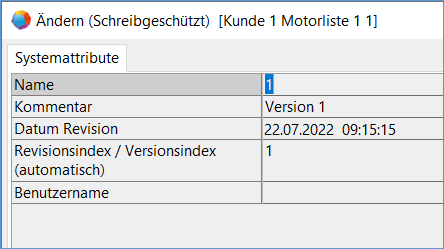
Die Systemattribute des neu erstellten Arbeitsblatts werden wie folgt angezeigt:
Die Stände der Arbeitsblätter lassen sich als .XLS-, .CSV-Datei oder mit Smart Excel ausgeben oder drucken.