Grundeinstellungen der Excel-Arbeitsmappe
Damit Sie eine Excel-Arbeitsmappe als Asset-360-Vorlage verwenden können, müssen Sie in Excel Voreinstellungen vornehmen, damit die Daten fehlerfrei ausgegeben werden können.
Festlegung der Zeilen und Spalten für den Datenbereich
Die Datenbereiche sollten so klein wie nötig sein.
Im Datenbereich dürfen keine entfernten Zellen, Leerzeichen oder Formatierungen enthalten sein, da diese beim Kopieren in weitere Arbeitsblätter mit übertragen werden.
Bitte beachten Sie bei der Erstellung der Excel-Vorlage Folgendes:
- Die erste oder die letzte Spalte werden für Revisionsinformationen verwendet.
Verbundene Zellen gelten dabei als eine Spalte!
- Überprüfen Sie den eingestellten Druckbereich Ihrer Excel-Vorlage.
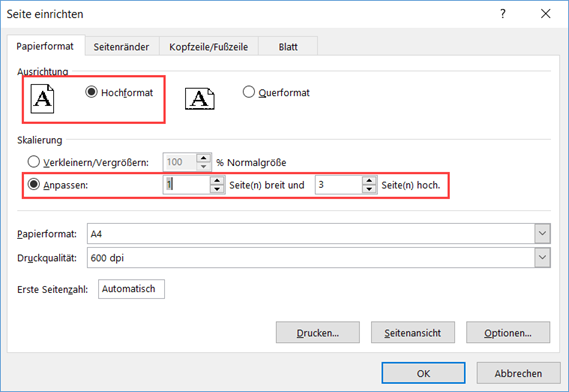
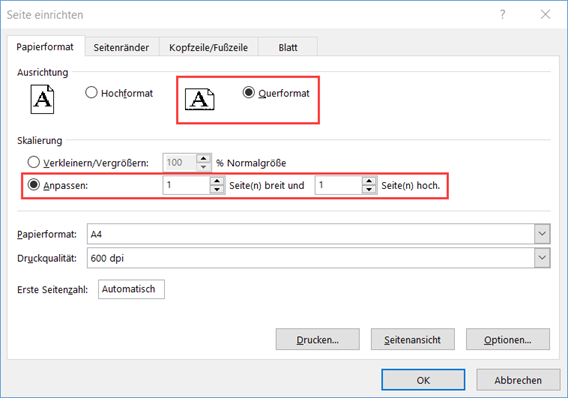
Empfohlen werden für DIN-A4 folgende Einstellungen:
DIN-A4-Hochformat:
- Anzahl Spalten: 50
- Anzahl Zeilen: 72
DIN-A4-Querformat:
- Anzahl Spalten: 85
- Anzahl Zeilen: 55
Festlegung der Rahmenlinien
Legen Sie für Datenbereiche und die Blattränder Rahmen für die betroffenen Zellen fest.
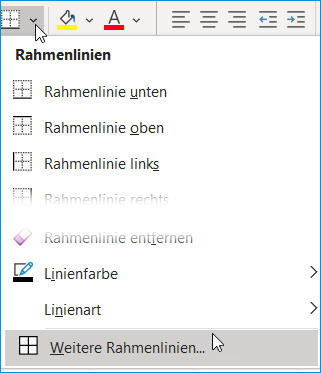
- Klicken Sie im Menü Start/Schriftart auf das Icon .
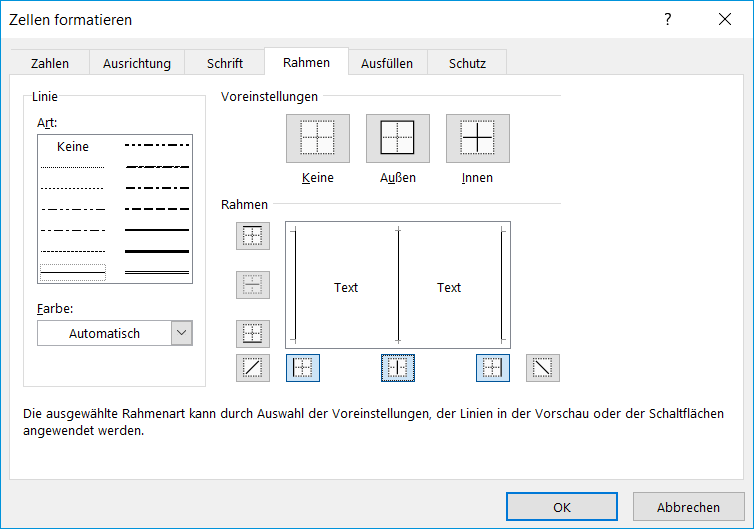
- Klicken Sie auf Weitere Rahmenlinien.
Legen Sie für alle Zellen fest, wo die Rahmen positioniert werden sollen. Definieren Sie die Rahmen jeweils an den Zellen der ersten und letzten Spalte und der ersten und letzten Zeile des Datenbereichs. Z. B. markieren Sie die Zellen in der letzten Spalte des Datenbereichs und weisen Sie diesen einen Rahmen auf der rechten Seite zu. Nur so wird gewährleistet, dass die Rahmen des Datenbereichs beim Kopieren übernommen werden.

Festlegung der Seitenausrichtung
Wenn bei der PDF-Ausgabe die Fußzeilen auf die nächste Seite springen, nehmen Sie folgende Einstellungen für alle Blätter Cover und Frame1-n vor.
Passen Sie die Einstellungen unter Seitenlayout/Seite einrichten an.