Modul Finde Spezifikation
Wie Sie das Modul Finde Spezifikation starten
- Markieren Sie ein oder mehrere Objekte im Navigationsbereich, auf einem Blatt oder einem Arbeitsblatt.
- Klicken Sie im Kontextmenü Finde Spezifikation.
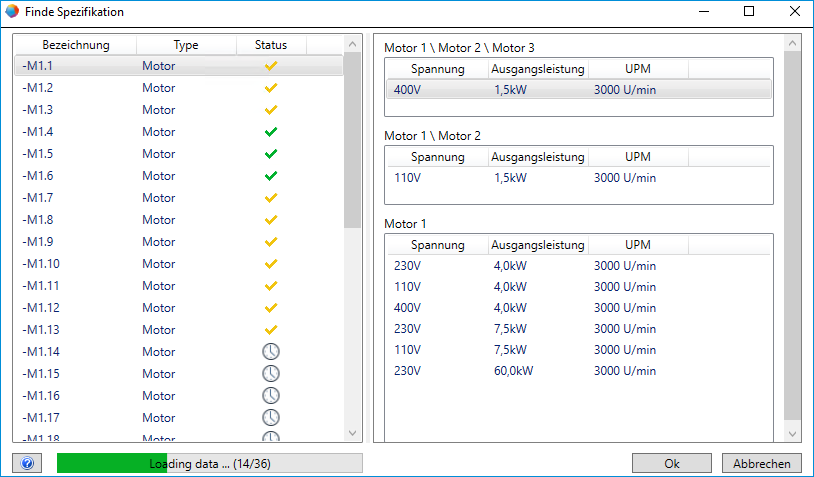
- Im Dialog Finde Spezifikation wird eine Tabelle der Objekte der Objektbibliothek angezeigt, die den Vorgaben der Filter entsprechen.
Angezeigt werden als Erstes die Daten, die allen Ebenen des Filters entsprechen.
Der Assistent wird ausgeführt. Der Dialog listet die zu spezifizierenden Objekte auf der linken Seite auf. Auf der rechten Seite des Dialogs werden die Katalogdaten angezeigt, die den Vorgaben der definierten Filter im Regel-Designer entsprechen.
In der Spalte Status werden folgende Symbole angezeigt:
- Uhr-Symbol: zeigt an, dass der Ladeprozess andauert.
- Gelbes Häkchen: markiert das Objekt, für das vom Assistenten genau ein bestes Ergebnis ermittelt wurde.
- Grünes Häkchen: zeigt an, dass die Zuordnung manuell erfolgt ist.
Die Statusleiste am unteren Rand zeigt den Gesamtfortschritt des Ladeprozesses an.
Wenn Sie im Regel-Designer die Option Bestes Ergebnis automatisch anwenden aktiviert haben und ein bestes Ergebnis gefunden wurde, wird dieses automatisch vorausgewählt und mit einem gelben Häkchen in der Spalte Status markiert.
Erfüllt ein Objekt die Bedingungen des „feinsten“ Filters (z. B. Motor1\ Motor2\Motor3), wird dieses Objekt nicht mehr bei den weniger feinen Filtern (Motor1\Motor2 und Motor1) angezeigt.
- Wählen Sie im linken Bereich das Objekt und im rechten Bereich die Spezifikation aus, die aus der Objektbibliothek übernommen werden soll.
- In der Spalte Status wird ein grünes Häkchen angezeigt.
- Bestätigen Sie die Auswahl mit OK.
- Die Daten der ausgewählten Objekte werden in das oder die Startobjekt(e) übernommen.