Bedienoberfläche
Dialogelemente
Der Dialog ist in zwei logische Bereiche geteilt:
- Die linke Dialoghälfte dient zur Auswahl und Anzeige funktionaler Geräte.
- In der rechten Dialoghälfte werden physikalische, reale Geräte behandelt. Für Automatisierungsgeräte und Ein-/Ausgabekarten enthält diese Dialoghälfte nach Auswahl eines Geräts eine zusätzliche Tabelle mit den Daten der zugehörigen Kanäle.
Weitere Informationen zu den Gerätetypen finden Sie unter Klassifizierung funktionaler und physikalischer Geräte.
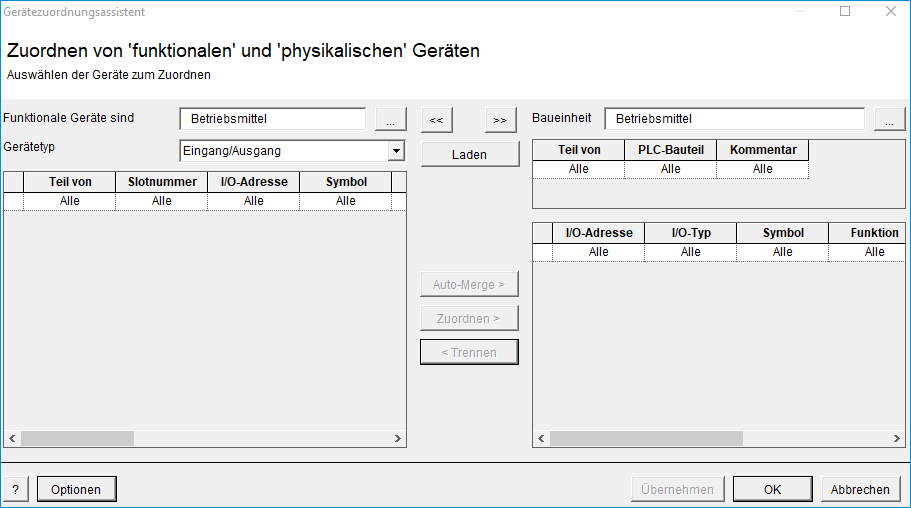
Für Automatisierungsgeräte und Ein-/Ausgabekarten enthält die rechte Dialoghälfte nach Auswahl eines Geräts eine zusätzliche Tabelle mit den Daten der zugehörigen Kanäle:
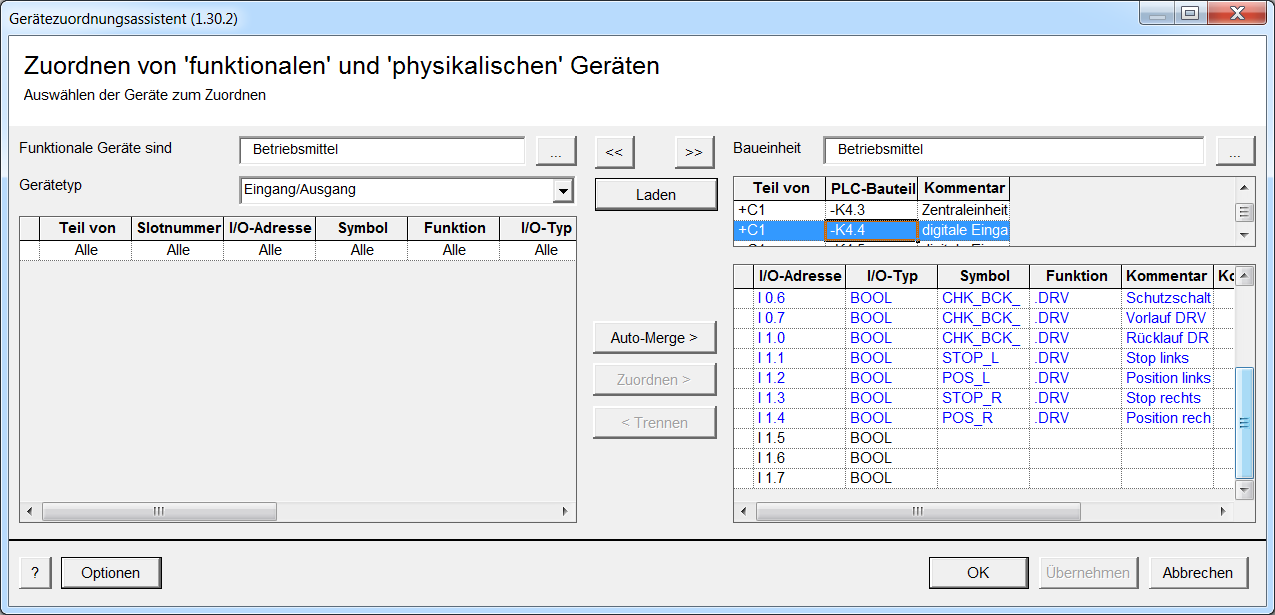
Die Attributtexte bereits zugeordneter Kanäle werden blau angezeigt.
Nach erfolgter Auswahl der funktionalen und physikalischen Geräte in den Listenbereichen werden die Funktionsschaltflächen Auto-Merge, Zuordnen und Trennen aktiviert oder deaktiviert.
Schaltfläche | Bedeutung | |
|---|---|---|
Nehmen Sie Einstellungen am Assistenten vor. | ||
OK | Beendet den Assistenten unter Erhalt der erzeugten Daten. | |
Übernehmen | Speichert die erzeugten Daten ab, ohne den Assistenten zu schließen. | |
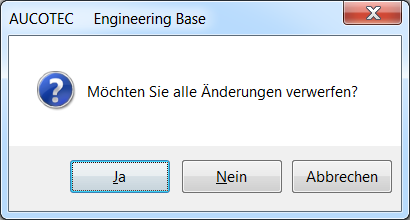
Abbrechen | Führt Sie zu einem Abbruchdialog: | |
Ja | Beendet den Assistenten und die Projektdaten haben den Stand vor Start des Assistenten. | |
Nein | Beendet den Assistenten unter Erhalt der erzeugten Daten. | |
Abbrechen | Führt Sie zurück in den Dialog Gerätezuordnungsassistent. | |
Auswahl funktionaler Geräte
Die Auswahl der angezeigten funktionalen Geräte wird über zwei Filter gesteuert.
- Über Funktionale Geräte sind bzw. die Auswahlschaltfläche wird der Ordner im Navigationsbereich, in dem die Suche nach funktionalen Geräten starten soll, festgelegt. Bei der Suche werden sowohl Ordnerstrukturen als auch Objekthierarchien berücksichtigt. Der Filter wird mit der Bezeichnung des Objekts vorbelegt, auf dem der Assistent gestartet wurde.
Durch Betätigung der Schaltfläche kann die aktuelle Filtereinstellung Baueinheit von der Auswahl physikalischer Geräte übernommen werden.
- Gerätetyp ermöglicht die Einschränkung auf einen bestimmten Gerätetypen. Die Gerätetypauswahl enthält dabei nur die in den Zuordnungsoptionen auf dem Reiter Attribute unter Geräteoption festgelegten Typen. Die Zuordnungsoptionen werden über die Schaltfläche Optionen erreicht.


Nach Betätigung der Schaltfläche Laden werden die funktionalen Geräte, die die Filterbedingungen erfüllen, in einer Liste auf der linken Dialogseite angezeigt. Die dabei angezeigten Attribute und die dabei genutzte Sortierung können, wie im Unterkapitel Spaltenkonfiguration beschrieben, konfiguriert werden.
Auswahl physikalischer Geräte
- Über den Filter Baueinheit bzw. die Auswahlschaltfläche wird der Ordner im Navigationsbereich, in dem die Suche nach physikalischen Geräten starten soll, festgelegt. Bei der Suche werden sowohl Ordnerstrukturen als auch Objekthierarchien berücksichtigt. Der Filter wird mit der Bezeichnung des Objekts vorbelegt, auf dem der Assistent gestartet wurde.
Durch Betätigung der Schaltfläche kann die aktuelle Filtereinstellung Funktionale Geräte sind von der Auswahl funktionaler Geräte übernommen werden.
- Nach Betätigung der Schaltfläche Laden werden die physikalischen Geräte, die die Filterbedingungen erfüllen, in einer Liste im oberen Teil der rechten Dialogseite angezeigt. Die Attribute freier physikalischer Geräte werden in der Liste schwarz, die Attribute belegter physikalischer Geräte werden in der Liste blau angezeigt.

Die dabei angezeigten Attribute und die dabei genutzte Sortierung können, wie im Unterkapitel Spaltenkonfiguration beschrieben, konfiguriert werden.
Detailliertere Informationen zu den relevanten Geräteklassen finden Sie unter Klassifizierung funktionaler und physikalischer Geräte.