Definition der ATEX-Markierungen für Sicherheitszonen
Im ersten Schritt müssen zunächst die ATEX-Markierungen zusammen mit ihren Farbkennungen für das Projekt mit Hilfe des Assistenten ATEX-Markierungen Definieren festgelegt werden. Sind diese Farbkennungen erst einmal festgelegt, dann können diejenigen Bereiche der Schemapläne, die mit Explosionsrisiken verknüpft sind, mit den vorher vereinbarten Farbkennungen assoziiert werden.
Startobjekte
- Datenbank: Wird die Konfiguration auf der Datenbank vorgenommen, gelten diese Einstellungen für alle Projekte, welche in der Datenbank vorhanden sind.
- Projekt: Wird die Konfiguration auf einem einzelnen Projekt eingestellt, gelten die Einstellungen auch nur für dieses Projekt.
Der User wird im Dialogtitel darauf hingewiesen, auf welcher Ebene er die Einstellungen vornimmt.
Wie Sie ATEX-Markierungen definieren
- Wählen Sie ein Startobjekt und klicken Sie im Kontextmenü Assistenten auswählen, wählen Sie das Modul Definieren des Assistenten ATEX-Markierungen und klicken Sie auf Start.
- Klicken Sie im Dialog ATEX-Markierungen definieren auf die Schaltfläche Neu, um eine neue ATEX-Markierung zu erzeugen.
- Geben Sie im Dialog Neue ATEX-Markierung eine neue ATEX-Markierung ein und klicken Sie OK.
- Die neue ATEX-Markierung wird in die Spalte ATEX-Markierung eingetragen.
Wenn Sie den Namen umbenennen oder löschen wollen, klicken Sie auf die jeweilige ATEX-Markierung und dann auf Umbenennen oder Löschen.
- Klicken Sie in der Spalte Farbe auf die jeweilige Farbe, die Sie anpassen wollen und dann auf Farbe wählen, um der ATEX-Markierung eine Farbe zuzuordnen.
- Wählen Sie im Dialog Farbe die gewünschte Farbe und klicken Sie auf OK.
- Die neue oder veränderte Farbe wird in die Spalte Farbe eingetragen.
- Klicken Sie Übernehmen, um die Konfiguration für die Datenbank oder das Projekt zu speichern oder Abbrechen, um die geänderten Einstellungen zu verwerfen.
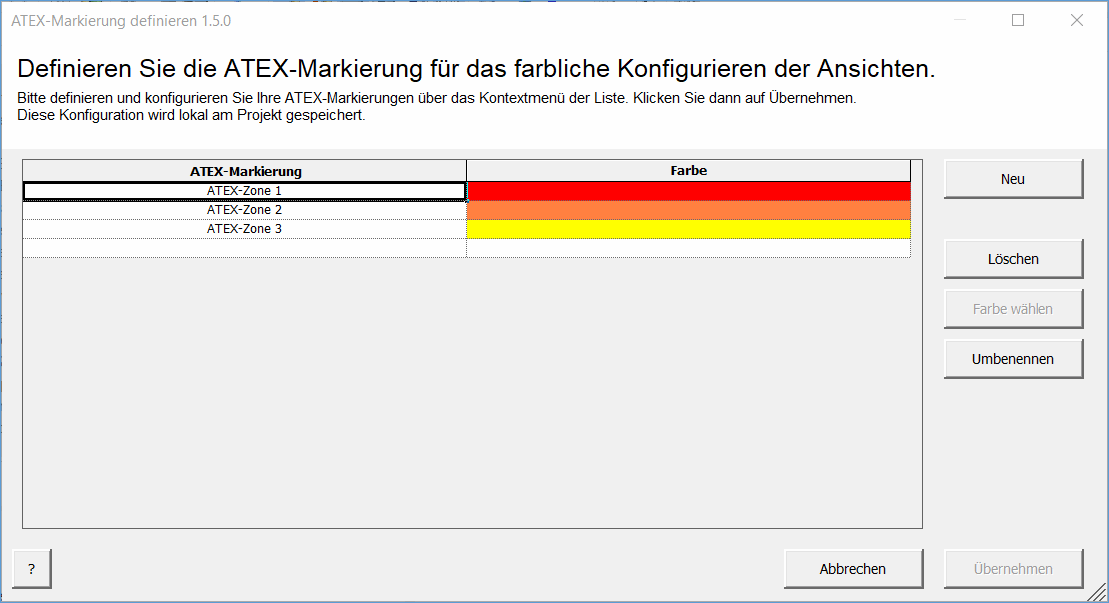
Die Schaltflächen und ihre Bedeutung
Neu | Der Dialog Neue ATEX-Markierung wird geöffnet, in dem Sie den Namen für eine neue ATEX-Markierung vergeben können. |
Umbenennen | Markieren Sie eine definierte ATEX-Markierung und klicken Sie auf die Schaltfläche, um die Markierung umzubenennen. |
Löschen | Markieren Sie eine definierte ATEX-Markierung und klicken Sie auf die Schaltfläche, um die Markierung zu löschen. |
Farbe wählen | Markieren Sie eine definierte Farbe in der Spalte Farbe und klicken Sie auf die Schaltfläche, um die Farbkennung für die ATEX-Markierung festzulegen. |