Vorlage definieren
Wie Sie eine Vorlage für Ihre Rastergrafiken einrichten
- Wählen Sie in Ihrem Projekt im Ordner Vorlagen/Blätter/Favoriten eine Vorlage aus, die Sie für den Import nutzen möchten und kopieren Sie diese in den Ordner Vorlagen/Blätter/Andere.
Die eingefügte Vorlage müssen Sie um eine Registerkarte mit Attributen, die die Position der Grafik definieren, erweitern.
- Markieren Sie die eingefügte Vorlage und klicken Sie in der Menüleiste auf Bearbeiten/Dialog definieren.
- Der Dialog Dialogfeld definieren wird geöffnet.
- Erstellen Sie zunächst im linken Bereich Dialogfeldkonfiguration eine neue Registerkarte. Markieren Sie dazu Dialog und wählen Sie im Kontextmenü Neu/Dialogfeldregisterkarte.
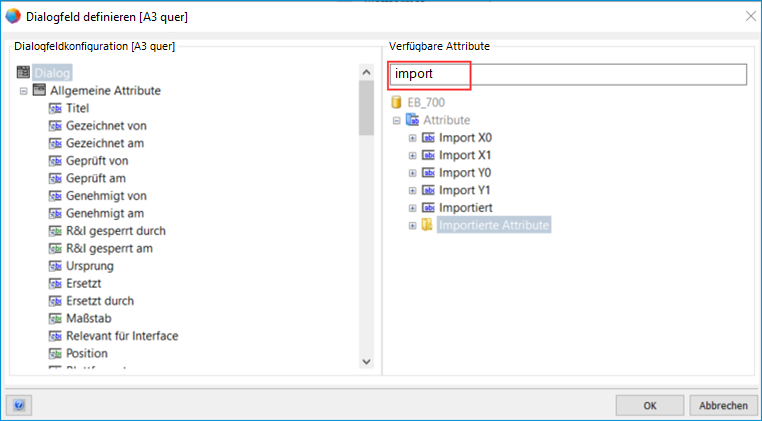
- Filtern Sie die verfügbaren Attribute auf der rechten Seite des Dialog-Fensters, indem Sie das Wort import eintippen.
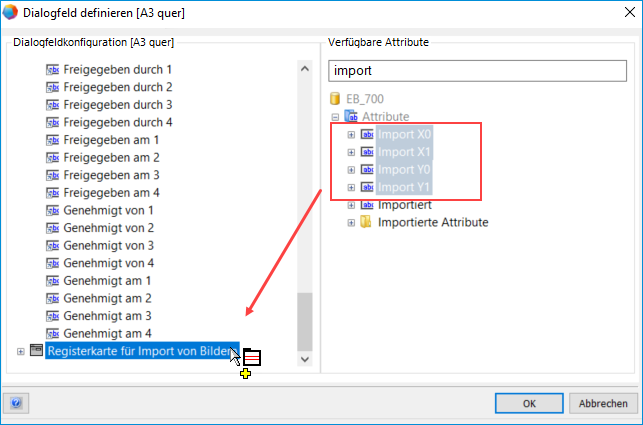
- Die benötigten Attribute Import X0, Y0, X1 und Y1 können Sie nun per Drag-and-drop in die neu erstellte Registerkarte ziehen.
- Die Registerkarte wurde um die benötigten Attribute für den Assistenten erweitert.
- Klicken Sie auf OK, um den Dialog zu schließen.
- Klicken Sie im Navigationsbereich im Ordner Vorlagen/Blätter/Andere auf Ihre angepasste Vorlage und wählen Sie im Kontextmenü Öffnen.
- Klicken Sie im Ändern-Dialog auf die von Ihnen erstellte Registerkarte und tragen Sie bei den Attributen Import X0, Y0, X1 und Y1 die Koordinaten Ihrer Grafik inklusive der Maßeinheit (z.B. mm) ein, die kleiner als die Maße der Blattvorlage sind und bestätigen Sie mit OK.
- Ihre Vorlage weist nun festgelegte Koordinaten für den Import auf.