PLS-Portal
Mit dem Assistenten PLS-Portal können Sie Daten zwischen Engineering Base und verschiedenen Prozessleitsystemen exportieren. In der Standardkonfiguration sind bereits Einstellungen für den Siemens Plant Automation Accelerator und für den ABB Massendaten-Manager vordefiniert. Sie können die Einstellungen für den Export an weitere Prozessleitsysteme selber erstellen. Als Übergabeformat können Sie eine Excel-Datei oder einen individuellen Assistenten als Kommunikationsfilter verwenden. Vorlagen für die Excel-Dateien werden Ihnen von den Anbietern der Prozessleitsysteme zur Verfügung gestellt.
Wie Sie mit dem PLS-Portal Daten exportieren
- Markieren Sie im Navigationsbereich ein Projekt oder eine Funktion.
- Klicken Sie im Kontextmenü auf Assistenten auswählen, wählen Sie den Assistenten PLS-Portal und klicken Sie auf Start.
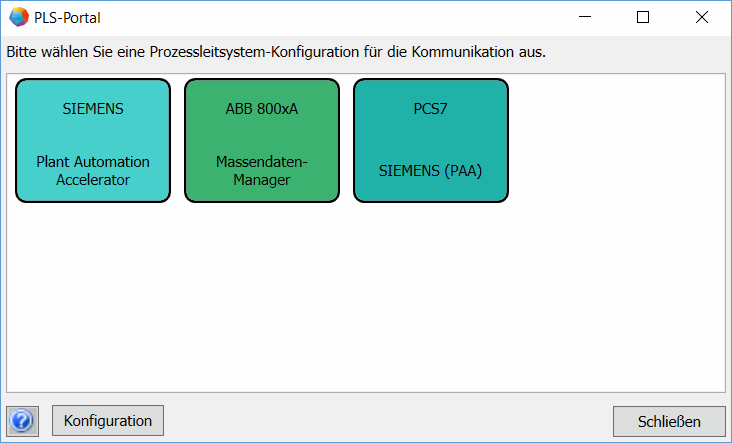
- Der Dialog PLS-Portal wird angezeigt.
Beim ersten Aufruf wird die Standardkonfiguration angeboten und in den Datenbank-Vorlagen gespeichert. Wenn Sie weitere Prozessleitsystem-Konfigurationen erstellen wollen, klicken Sie auf Konfiguration und definieren Sie die Kachel für ein weiteres Prozessleitsystem.
Im Expert Guide finden Sie detailliertere Informationen zu diesem Thema unter Definition der Prozessleitsysteme.
- Klicken Sie im Startdialog auf die Kachel des gewünschten Prozessleitsystems.
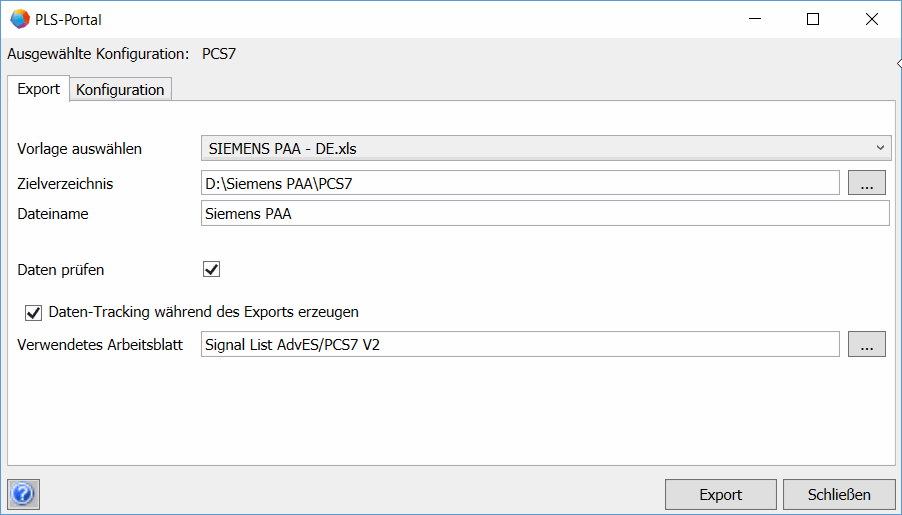
- Der Dialog des Reiters Export wird angezeigt.
- Legen Sie im Feld Vorlage auswählen über die Pfeiltaste fest, mit welcher Vorlage die Engineering-Base-Daten exportiert werden sollen.
- Wählen Sie im Feld Zielverzeichnis aus, wo die Exportdatei gespeichert werden soll. Über die Schaltfläche wird ein Dateiauswahldialog angezeigt.
- Legen Sie im Feld Dateiname den Namen der Exportdatei fest.
- Markieren Sie die Option Daten prüfen, wenn Sie überprüfen wollen, ob die Engineering-Base-Daten, die im Reiter Konfiguration festgelegt werden, vollständig sind.
- Markieren Sie die Option Daten-Tracking während des Exports erzeugen, wenn beim Export ein Arbeitsblatt mit Tracking-Kennung erzeugt werden soll. Wählen Sie dafür im Feld Verwendetes Arbeitsblatt über die Schaltfläche eine Arbeitsblattvorlage aus.
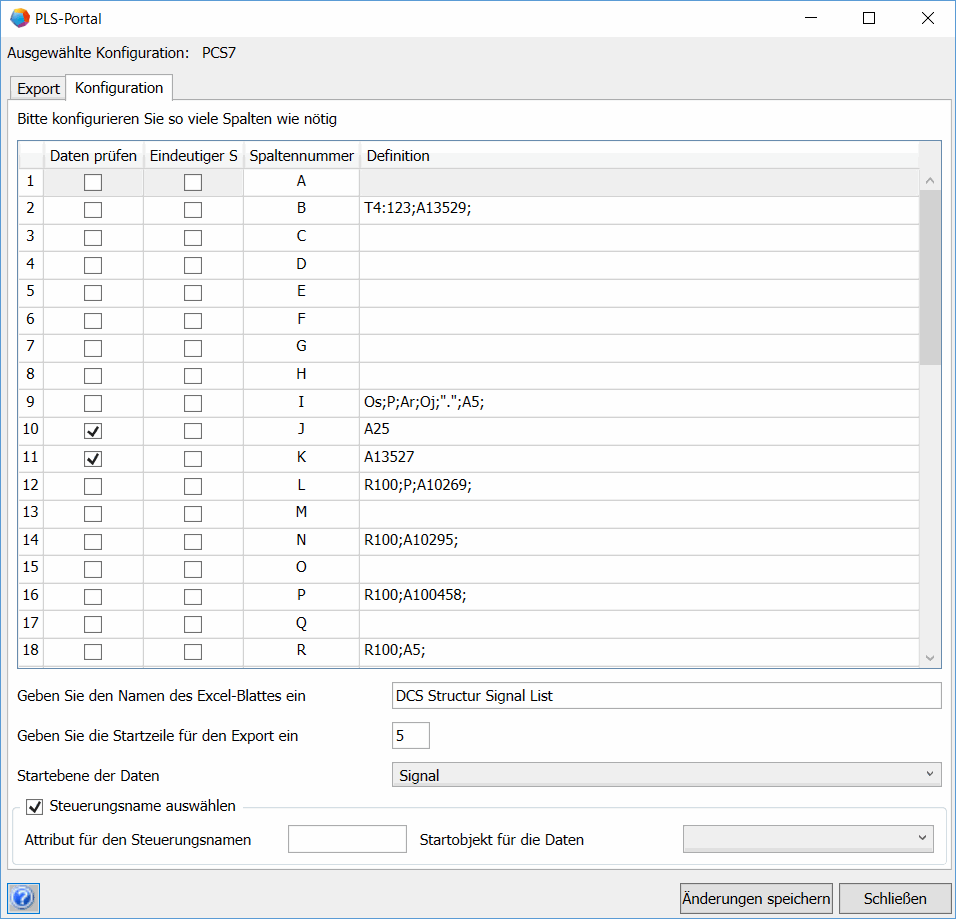
- Klicken Sie auf den Reiter Konfiguration.
Im Expert Guide finden Sie detailliertere Informationen zu diesem Thema unter Konfiguration der Exporteinstellungen.
- Definieren Sie in der Spalte Definition die Formeln, über die die Engineering-Base-Daten für den Export ermittelt werden sollen und tragen Sie die benötigten Informationen ein.
- Klicken Sie auf Änderungen speichern, um die vorgenommenen Änderungen zu speichern.
- Klicken Sie auf den Reiter Export und dann auf die Schaltfläche Export, um den Datenexport zu starten.
- Die Exportdatei wird erzeugt.