Linienmuster erstellen
Linienmuster werden in Microsoft Visio erstellt. Sie bestehen aus einer Teilgrafik, die wiederholt aufgerufen und zu einem Gesamtmuster zusammengesetzt wird.
Wie Sie ein Linienmuster erstellen
- Öffnen Sie Microsoft Visio über das Windows-Menü.
- Legen Sie mit Datei/Neu eine neue Zeichnung an.
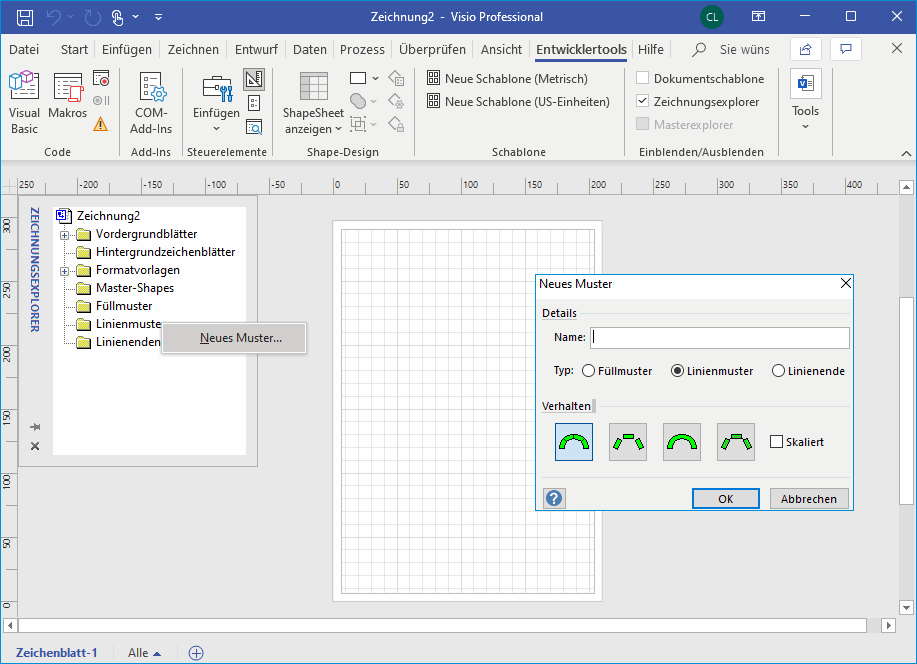
- Aktivieren Sie auf der Registerkarte Entwicklertools in der Gruppe Einblenden/Ausblenden das Kontrollkästchen Zeichnungsexplorer.
Für Anzeige der Registerkarte Entwicklertools muss Visio außerhalb von Engineering Base geöffnet werden und unter Datei/Optionen/Erweitert/Abschnitt Allgemein das Kontrollkästchen Im Entwicklermodus ausführen markiert sein.
- Der Zeichnungsexplorer wird angezeigt.
- Klicken Sie im Kontextmenü von Linienmuster auf Neues Muster.
- Tragen Sie im Dialog Neues Muster den Namen des neuen Linienmusters unter Details in der Zeile Name ein.
- Markieren Sie Linienmuster unter Details, da das Linienmuster einer Linie erstellt werden soll.
- Markieren Sie eine Option unter Verhalten:
Biegen Sie das Muster auf einer Linie, damit das Muster entlang der Linie gekachelt und verzerrt wird.
Kacheln Sie mehrere Bilder entlang einer Linie, ohne sie zu verzerren.
Strecken Sie ein einzelnes Bild entlang einer Linie.
Kacheln Sie mehrere Bilder entlang einer Linie, ohne sie zu verzerren. Behalten Sie dabei die ursprüngliche Formatierung der Zeile bei.
- Markieren Sie Skaliert unter Verhalten, damit das Muster in Übereinstimmung mit der Skalierung des Zeichenblatts dargestellt wird. Dafür muss in einem späteren Schritt die Zeichenblattgröße für die Seite angepasst werden.
- Bestätigen Sie die Eingaben mit OK.
- Markieren Sie das neu erstellte Linienmuster im Zeichnungsexplorer und wählen Sie im Kontextmenü Muster-Shape bearbeiten.
- Ein neues, leeres Blatt wird geöffnet.
- Klicken Sie in der Registerkarte Entwurf auf in der Gruppe Zeichenblatt einrichten.
- Aktivieren Sie im Dialog Seite einrichten unter der Registerkarte Zeichenblattgröße das Kontrollkästchen Benutzerdefinierte Größe und tragen Sie hier den Wert 4 mm x 4 mm ein.
- Bestätigen Sie die Änderung mit OK.
- Erstellen Sie die Grafik für das Linienmuster mit den Grafiktools in der Registerkarte Start.
- Zum Speichern der Grafik schließen Sie das Fenster, indem Sie rechts oben das Kreuz klicken und die nachfolgende Abfrage mit Ja bestätigen.


Sie können die erstellten Linienmuster anschließend in Engineering Base einfügen.