Gerät mit Visio erstellen
Wie Sie ein Gerät mit Visio erzeugen
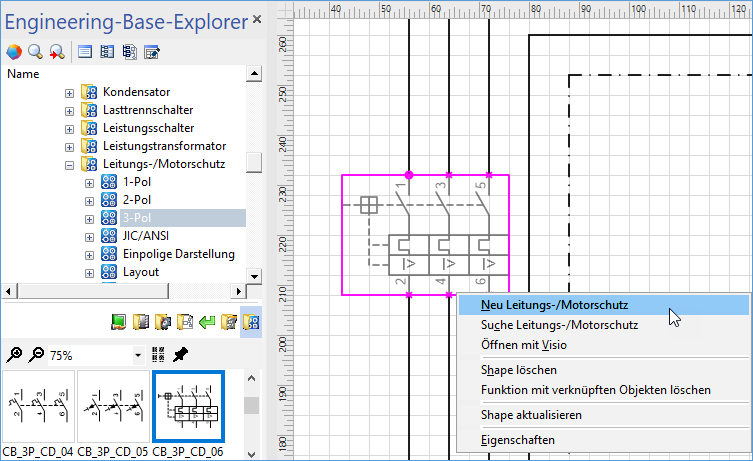
- Platzieren Sie in Visio ein Shape aus einer Schablone.
- Klicken Sie im Kontextmenü auf Neu <Gerätetyp> (z. B. Neu Leitungs-/Motorschutz).
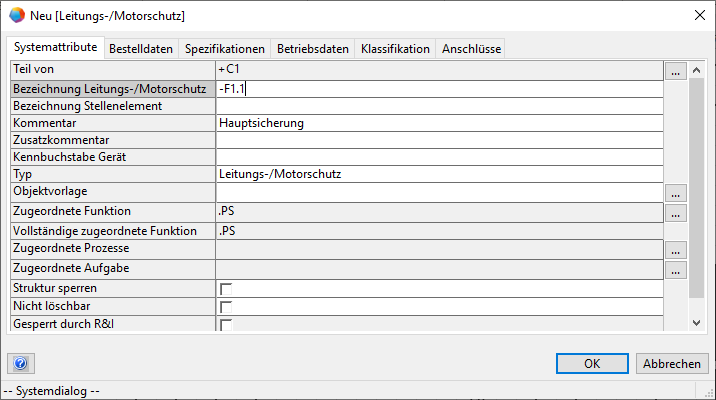
- Für das neue Gerät wird der Dialog zur Eingabe der Geräteinformationen geöffnet.
Als Gerätetyp wird automatisch der Gerätetyp des Shapes eingetragen. Die Anschlüsse des Shapes sind schon definiert.
- Vervollständigen Sie die Informationen nach Bedarf.
- Legen Sie fest, ob das neue Gerät unter einem übergeordneten Objekt (Gerät oder Baueinheit) gespeichert werden soll und ob es mit einer Funktion oder einem Aufstellungsort verknüpft werden soll.
Klicken Sie dazu auf die jeweilige Schaltfläche in den Zeilen:
- Teil von: Wählen Sie im angezeigten Dialog das übergeordnete Objekt aus.
- Zugeordnete Funktion: Wählen Sie im angezeigten Dialog die Funktion aus, mit der das neue Gerät verknüpft werden soll. Das Gerät wird als Assoziation unter der Funktion angezeigt.
- Zugeordneter Aufstellungsort: Wählen Sie im angezeigten Dialog den Aufstellungsort aus, mit dem das neue Gerät verknüpft werden soll. Das Gerät wird als Assoziation unter dem Aufstellungsort angezeigt.
- Klicken Sie auf OK.
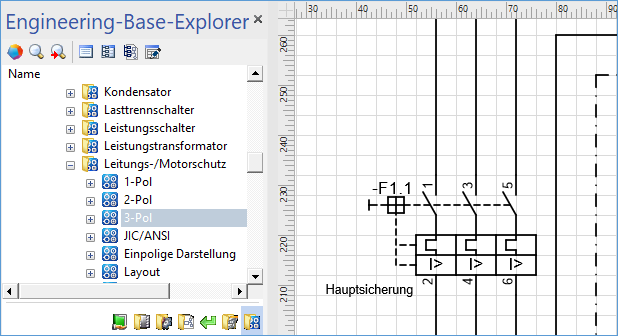
- Die Informationen des neu erzeugten Geräts werden am Shape angezeigt.

Sie können ein neues Gerät auch innerhalb eines Funktions- oder eines Aufstellungsortsrahmens erzeugen. Die zugehörige Funktion oder der zugehörige Aufstellungsort wird dann automatisch in das Attribut Zugeordnete Funktion oder Zugeordneter Aufstellungsort eingetragen.
Normalerweise werden Geräte ohne Gerätebezeichnung und Eintrag im Attribut Teil von, die innerhalb eins Funktionsrahmens erzeugt werden, direkt unterhalb des Betriebsmittel-Ordners gespeichert. Wenn Sie in den Projekteigenschaften den Anlagenbau- und Instrumentierungskontext aktiviert haben, können Sie in den Datenbankeigenschaften festlegen, dass diese Geräte automatisch im Betriebsmittel-Unterordner Stellenelemente gespeichert werden.
Tragen Sie dazu in den Datenbankeigenschaften/Kundenspezifische Einstellungen den Schlüssel EnableTagElementsAutomatism mit dem Wert 1 ein.