Asset 360 und Report 360 im Revisionsmanagement von Engineering Base
Im Revisionsmanagement haben Sie die Möglichkeit, Asset-360-Datenblätter und Reports 360 zu revisionieren und damit den Freigabeprozess für die Datenblätter vorzunehmen.
Die relevanten Werte der überarbeiteten Datenblätter werden in der übergeordneten Zeichnung des Datenblatts oder des Reports gespeichert. Der Zugriff auf diese Daten ist über die Asset-360-Navigation möglich.
Revisionsattribute der übergeordneten Zeichnung:
- Revisionsindex
#EB:Drawing:10181
- Versionsindex
#EB:Drawing:10701
- Revisions- und Versionsindex der Zeichnung, getrennt durch ein Leerzeichen
#EB:Drawing:10181 #EB:Drawing:10701
Voraussetzung
Damit in den revisionierten Datenblättern die Revisionsinformationen korrekt angezeigt werden, müssen die verwendeten Datenblattvorlagen in den Arbeitsblättern Frame1-n und Sheet1-n mindestens eine Revisionsspalte (1. Spalte oder letzte Spalte in der Vorlage) enthalten.
Startobjekte
Die Einstellungen zur Revision können Sie im Projekt an folgenden Startobjekten vornehmen:
- Ordner Dokumente, oder einem Unterordner
- Zeichnung
Wie Sie die Einstellungen zur Revisionierung von Asset-360-Datenblättern und Reports 360 vornehmen
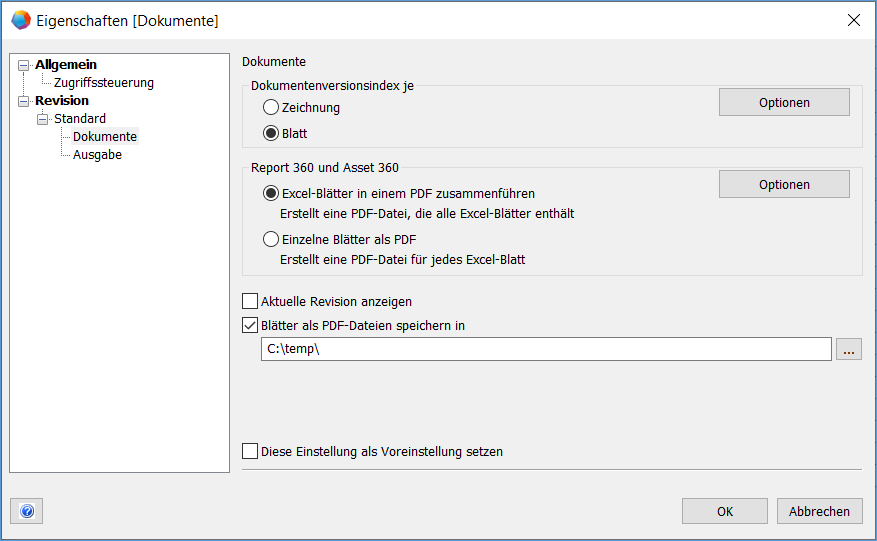
- Öffnen Sie den Eigenschaften-Dialog des Startobjekts und aktivieren Sie unter Revision das Revisionsmanagement.
- Öffnen Sie den Knoten Revision/Standard/Dokumente.
- Legen Sie fest, ob Sie die Dokumentenrevision je Zeichnung oder Blatt erzeugen wollen.
Bei der Revision von Reports 360 ist nur eine Revision je Blatt möglich.
- Klicken Sie auf Optionen und definieren Sie, wie unter Revision - Dokumente beschrieben, wie die Versions- und Revisionsindexe erstellt werden sollen.
- Beenden Sie den Dialog Optionen mit OK.
- Wählen Sie im Bereich Report 360 und Asset 360 aus, wie die Revisionen der Reports oder Datenblätter erzeugt werden sollen. Dabei wird jedes Arbeitsblatt der Excel-Datei als ein Revisionsblatt betrachtet.
Option
Bedeutung
Excel-Blätter in einem PDF zusammenführen
Alle Excel-Arbeitsblätter (Datenblätter oder Reports) werden in einer PDF-Datei zusammengefasst, die mit den ursprünglichen Excel-Dateien von Asset 360 oder Reports 360 verknüpft wird.
Diese Option ist als Standard voreingestellt.
Einzelne Blätter als PDF
Für jedes Excel-Arbeitsblatt wird eine PDF-Datei erzeugt, die mit dem ursprünglichen Excel-Arbeitsblatt verknüpft wird.
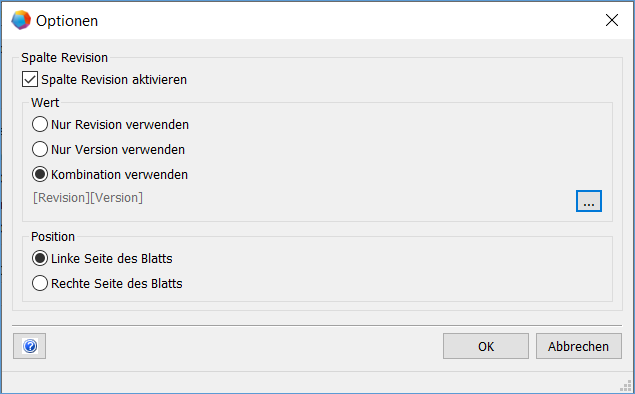
- Klicken Sie auf die Schaltfläche Optionen, um weitere Einstellungen vorzunehmen.
Option
Einstellung
Bereich Spalte Revision
Spalte Revision aktivieren
In den revisionierten Datenblättern werden die Revisionsinformationen hinzugefügt. Dazu wird die erste oder die letzte Spalte des Druckbereichs der Arbeitsblattvorlage als Revisionsspalte verwendet.
Diese Option ist als Standard voreingestellt.
Bereich Wert
Nur Revision verwenden
Bei Änderungen wird der Revisionsindex in die Revisionsspalte eingetragen.
Nur Version verwenden
Bei Änderungen wird der Versionsindex in die Revisionsspalte eingetragen.
Kombination verwenden [Revision].[Version]
Bei Änderungen werden der Revisions- und Versionsindex in die Revisionsspalte eingetragen.
Klicken Sie auf die Schaltfläche , um im Dialog Trennzeichen auswählen das Trennzeichen einzutragen, das zwischen die beiden Index-Werte eingefügt werden soll.
„.“ ist als Standard voreingestellt.Bereich Position
Linke Seite des Blatts
Die Revisionsinformationen werden in die erste Spalte des Druckbereichs des revisionierten Datenblatts eingefügt.
Rechte Seite des Blatts
Die Revisionsinformationen werden in die letzte Spalte des Druckbereichs des revisionierten Datenblatts eingefügt.
- Bestätigen Sie Ihre Eingaben mit OK.
- Öffnen Sie den Knoten Revision/Standard/Ausgabe.
- Markieren Sie die gewünschte Ausgabe.
Eine Mehrfachauswahl ist möglich.
Ausgabe
Bedeutung
Alle Blätter mit neuer Revision drucken
Alle Blätter (geändert und nicht geändert) werden bei der Erstellung mit dem neuen Revisionsindex ausgedruckt.
PDF mit Wolken erzeugen
Erzeugt ein Intelligentes PDF mit Wolken.
Gilt auch für Asset 360 Datenblätter und Reports 360.
Blätter konvertieren in
Erzeugt für die Blätter eine Datei mit dem Smart PDF-Format (intelligentes PDF).
- Geben Sie im Feld Datei: einen Ordnernamen ein oder drücken Sie die Schaltfläche , um einen Ordner auszuwählen, in dem das Projekt als Intelligentes PDF gespeichert werden soll.
- Wählen Sie Informationen für das Navigieren in PDF-Datei hinzufügen, falls Sie in der PDF-Datei navigieren wollen.
- Klicken Sie OK, um den Dialog zu schließen und die Eingaben abzuspeichern.
- Klicken Sie erneut OK, um den Eigenschaften-Dialog zu schließen und die Einstellungen zu speichern.

Wie Sie eine Revision für Asset-360-Datenblätter und Reports 360 erstellen
- Klicken Sie im Kontextmenü des unter Dokumente neu erstellten Revisionen-Ordners auf Revision erstellen.
- Tragen Sie in den Dialogen des Assistenten für eine neue Revision die gewünschten Daten ein und klicken Sie jeweils auf Weiter.
Die Einstellungen, die Sie im Eigenschaften-Dialog des Startobjekts vorgenommen haben, werden übernommen.
Weitere Informationen zu diesem Thema finden Sie unter Erstellung einer Dokumentenrevision.
Es wird ein Hinweisfenster angezeigt, in dem Sie darauf hingewiesen werden, dass die Vorlage eine Revisionsspalte enthalten sollte.
Bestätigen Sie diesen Hinweis mit OK.- Ein Arbeitsblatt wird geöffnet, das die Liste der zur Revision erfassten Blätter enthält. In der Liste werden die Revisions- und Versionsindexe der letzten Revision angezeigt.
- Markieren Sie die Datenblätter oder Reports in der Spalte Geändert, für die eine Revision erstellt werden soll. Die geänderten Datenblätter oder Reports werden nicht automatisch als geändert markiert.
Bei der Basisrevision werden alle Blätter automatisch in der Spalte Geändert markiert und in der Spalte Freigeben wird Neue Revision (mit Version und PDF) eingestellt.
Wird ein neues Datenblatt im Dokumente-Ordner hinzugefügt, gilt die nächste Revision für dieses Datenblatt als Basisrevision. Es werden darin keine Revisionsmarkierungen angezeigt oder die Revisionsinformationen in die Revisionsspalte eingetragen.
- Wählen Sie in der Spalte Freigeben aus, wie die Revision erstellt werden soll und klicken Sie auf Weiter.
- Überprüfen Sie im nächsten Dialog Ihre Eingaben und klicken Sie auf Fertigstellen, um die Revision zu erzeugen.