Spalte hinzufügen und entfernen
In Arbeitsblättern und im Listenbereich können Sie Spalten hinzufügen oder entfernen.
Die Spaltenauswahl kann über folgende Kontextmenüs geöffnet werden:
- Spaltenköpfe im Arbeitsblatt
- Spaltenköpfe im Listenbereich
- erste Zelle (1. Spalte) einer markierten Zeile im Arbeitsblatt
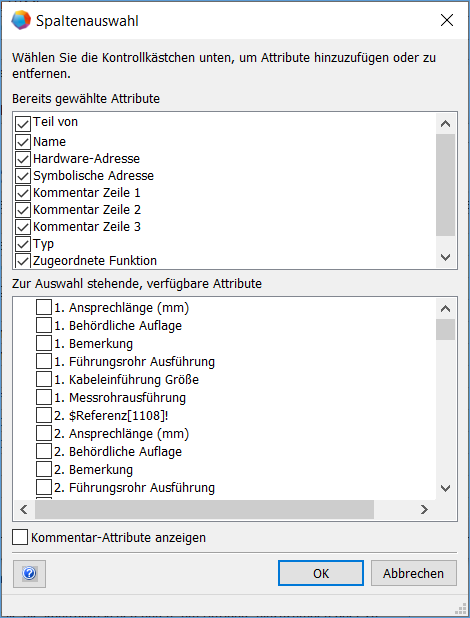
Der Dialog Spaltenauswahl ist in zwei Bereiche unterteilt:
- Bereits gewählte Attribute: Liste der Attribute, die aktuell im Arbeitsblatt angezeigt werden.
- Zur Auswahl stehende, verfügbare Attribute: Liste der Attribute, die hinzugefügt werden können.
Abhängig vom Startpunkt werden unterschiedliche Attribute angezeigt:
- Startpunkt Spaltenkopf:
Alle Attribute der Datenbank werden, alphanumerisch sortiert, zur Auswahl angeboten. Wenn Attribute über ihren Eigenschaftendialog als Favorisiertes Attribut gekennzeichnet wurden, werden diese am Anfang der Liste unter Favorisierte Attribute angezeigt. Alle weiteren Attribute sind unter Aus Datenbank zu finden.
- Startpunkt erste Zelle (1. Spalte) einer markierten Zeile:
Nur die Attribute des markierten Elementes, gruppiert nach den Registerkarten/Strukturebenen, werden zur Auswahl angeboten.
Wird bei einer Spalte, die in der Arbeitsblattkonfiguration enthalten ist oder die dem Arbeitsblatt hinzugefügt wurde, die Markierung im Bereich Bereits gewählte Attribute entfernt, wird dieses Attribut beim erneuten Aufruf des Dialogs im Bereich Zur Auswahl stehende, verfügbare Attribute unter Aus Arbeitsblattkonfiguration angezeigt.
Wie Sie Spalten hinzufügen oder entfernen
- Öffnen Sie das Arbeitsblatt oder den Listenbereich.
- Klicken Sie mit der rechten Maustaste auf einen Spaltenkopf oder im Arbeitsblatt auf die erste Zelle (1. Spalte) einer markierten Zeile.
- Klicken Sie im Kontextmenü auf Spalten ein-/ausblenden.
- Markieren Sie im angezeigten Dialog die Option Kommentar-Attribute anzeigen, damit Ihnen im Bereich Zur Auswahl stehende, verfügbare Attribute zusätzlich die Attributkommentare zur Auswahl angeboten werden.
- Fügen Sie Spalten hinzu oder entfernen Sie Spalten:
- Hinzufügen: Markieren Sie im Bereich Zur Auswahl stehende, verfügbare Attribute die Kontrollkästchen neben den Attributen, für die Sie eine Spalte hinzufügen wollen.
- Entfernen: Entfernen Sie im Bereich Bereits ausgewählte Attribute die Markierung der Attribute, die nicht länger dargestellt werden sollen.
- Klicken Sie auf OK, um Ihre Auswahl zu speichern.
Mit dieser Funktion werden nur Spalten im Arbeitsblatt oder im Listenbereich hinzugefügt oder entfernt. Wenn ein hinzugefügtes Attribut an einem Objekt im Arbeitsblatt oder im Listenbereich nicht verfügbar ist, ist das Feld inaktiv und es können keine Informationen eingegeben werden.