Bedienoberfläche
Wie Sie den Assistenten Tragschiene Belegung ausführen
- Wählen Sie im Navigationsbereich den Aufbauplan, auf dem die Tragschienen abgebildet sind, die belegt werden sollen und öffnen Sie den Plan mit einem Doppelklick.
- In Visio ist der geöffnete Aufbauplan im Engineering-Base-Explorer markiert.
- Klicken Sie in Visio im Engineering-Base-Explorer auf den Aufbauplan und wählen Sie im Kontextmenü Tragschiene Belegung oder klicken Sie auf Assistenten auswählen, wählen Sie den Assistenten Tragschiene Belegung und klicken Sie auf Start.
- Der Dialog Assistent zum Belegen von Tragschienen wird geöffnet. Er zeigt Auswahllisten mit allen auf dem Blatt vorhandenen Tragschienen, Geräten und Klemmen, die noch nicht auf einer Tragschiene platziert sind.
- Markieren Sie in den Auswahllisten die zu bestückenden Tragschienen und wählen Sie die Geräte und Klemmen aus, die platziert werden sollen.
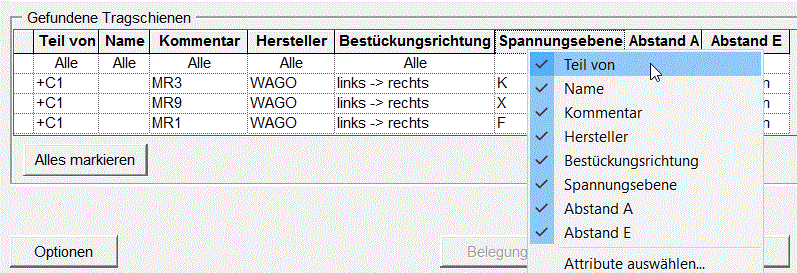
Die in den Spalten der Auswahllisten angezeigten Attribute können Sie in den Listen der verfügbaren Attribute für Geräte/Klemmen und Tragschienen auswählen. Für Tragschienen ist auch das Attribut Teil von verfügbar. Die gewählte Spalteneinstellung wird gespeichert.
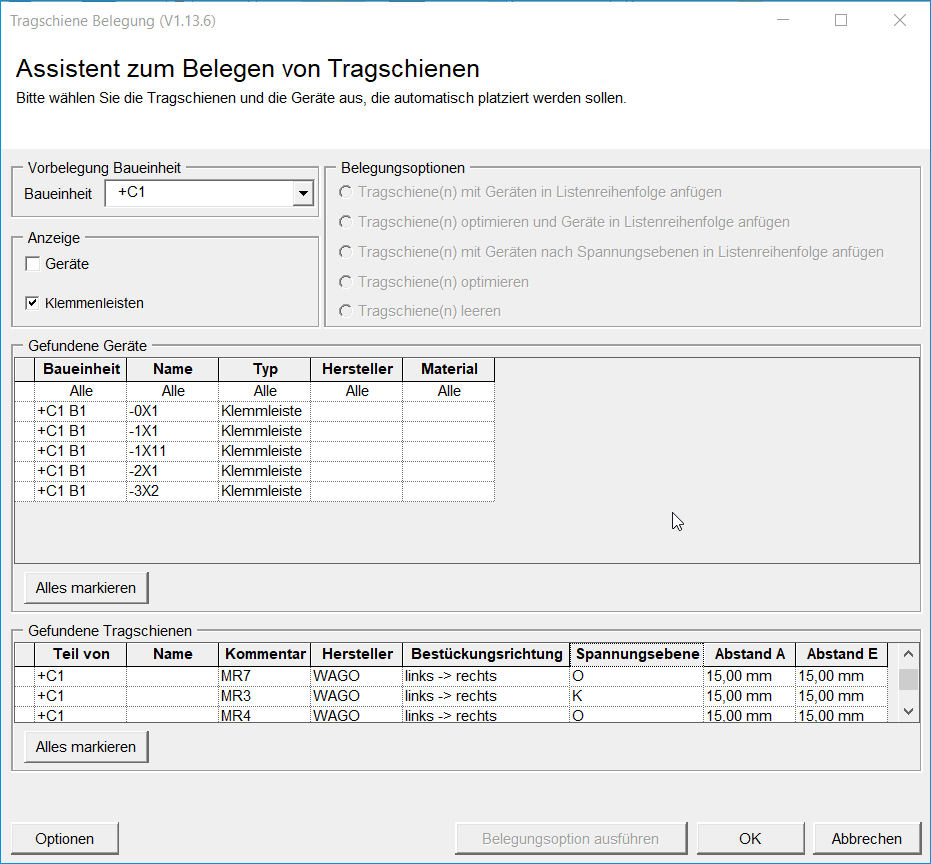
Über den Auswahlpunkt Baueinheit kann die Geräte- und Klemmenauswahl eingeschränkt werden. Geräte bzw. Klemmen müssen dazu bereits im Engineering-Base-Explorer den entsprechenden Baueinheiten zugewiesen worden sein. Der Dialog wird mit der Baueinheit vorbelegt, der das Layout-Diagramm zugeordnet wurde.
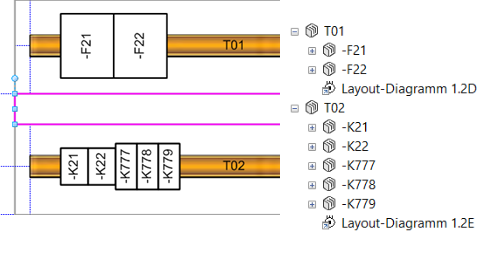
In der Auswahlliste werden nur die Geräte und Klemmleisten angezeigt, die nicht einer Tragschiene zugeordnet sind. Bei der Platzierung der Geräte bzw. Klemmleisten auf der Tragschiene werden automatisch im Engineering Base Explorer die Geräte bzw. Klemmleisten unterhalb der Tragschiene eingefügt (aggregiert).
In der Auswahlliste Gefundene Geräte können die Geräte und Klemmleisten ausgewählt werden, die anschließend auf der Tragschiene platziert werden sollen. Dabei werden die gesetzten Optionen aus dem Bereich Anzeige berücksichtigt. Wird die Checkbox Geräte aktiviert, so werden Geräte in der Auswahlliste angezeigt. Ist die Checkbox Klemmleisten aktiviert, so werden in der Auswahlliste Klemmleisten angezeigt. Eine Kombination ist möglich. Es können mehrere Geräte und Klemmleisten in der Auswahlliste durch Anklicken aktiviert werden. Sollen mehrere Objekte ausgewählt werden, so ist zusätzlich die Strg-Taste zu betätigen und gedrückt zu halten. In der ersten Spalte wird dann die Reihenfolge, in der die Geräte bzw. Klemmleisten ausgewählt wurden, durch eine fortlaufende Zahl angezeigt. Es können auch mehrere Geräte angewählt werden, indem in der Liste das erste Element gewählt und mit zusätzlich gedrückter Shift-Taste das letzte Element angeklickt wird. Die Objekte werden dann in der Reihenfolge durchnummeriert, wie sie in der Tabelle angeordnet sind.
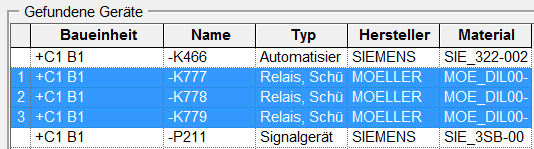
Die gewählte Reihenfolge wird später für die Platzierung der Geräte auf der Tragschiene berücksichtigt.
In der Auswahlliste Gefundene Tragschienen können die Tragschienen ausgewählt werden, auf denen die Geräte platziert werden sollen. Sollen mehrere Tragschienen ausgewählt werden, so ist zusätzlich die Strg-Taste zu drücken und zu halten. In der ersten Spalte wird dann die Reihenfolge, in der die Tragschienen ausgewählt wurden, durch eine fortlaufende Zahl angezeigt.
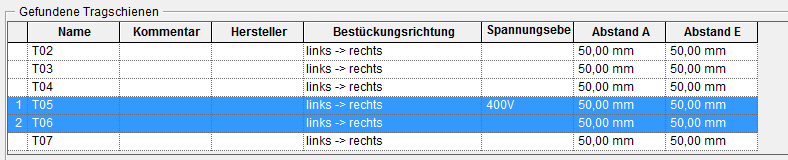
Wurden mehrere Tragschienen ausgewählt, werden die Geräte der Reihe nach auf die Tragschienen platziert. Ist eine Tragschiene vollständig belegt, wird die nächste Tragschiene aus der Auswahlliste verwendet.
Sind die Geräte oder Klemmen und Tragschienen in den Auswahllisten markiert, werden die Belegungsoptionen aktiv und können ausgewählt werden. Die markierten Tragschienen werden dann nach Klicken auf Übernehmen entsprechend bestückt.
Danach bietet der Dialog die folgenden Alternativen:
- Es können weitere Tragschienen und Geräte oder Klemmen ausgewählt bzw. Belegungsoptionen ausgeführt werden.
- Klicken auf OK, um die Eingaben zu übernehmen und den Dialog zu schließen.
- Nach Klicken auf Abbrechen kann in einem Folgedialog entschieden werden, ob bei Beendigung des Assistenten die durchgeführten Änderungen rückgängig gemacht werden.
In den Auswahllisten für Geräte bzw. Klemmen und für Tragschienen können Spaltenbreiten eingestellt, Spalten ein- und ausgeblendet und Spaltensortierungen gewählt werden. Diese Einstellungen sowie die Größe und Position des Dialogfensters sind beim erneuten Start des Assistenten wieder aktiv.