1.5.2 Mehrere Adern gleichzeitig zuweisen
Ab dieser Version von ELCAD können Sie mehrere Adern eines Kabels gleichzeitig im BMK-Editor markieren, um diese Adern auf der Zeichnung nacheinander den Symbolen zuzuweisen. Sie können Adern auf ein Adersymbol oder auf eine Verbindung in der Zeichnung platzieren.
· Voraussetzung dafür, dass Sie mehrere Adern gleichzeitig markieren können, ist, dass Sie diese Adern noch nicht zugewiesen haben.
Wie Sie mehrere Adern gleichzeitig auf einer Zeichnung zuweisen
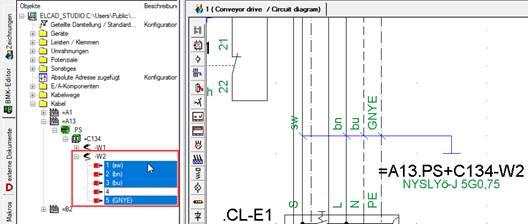
1. Markieren Sie die noch nicht zugewiesenen Adern im BMK-Editor einzeln oder durch Mehrfachauswahl mit der linken Maustaste.
· Wenn Sie bei gleichzeitig gedrückter Shift- oder Strg-Taste auf mehrere Adern nacheinander klicken, können Sie mehrere Adern gleichzeitig markieren.
· In diesem Beispiel sind die Adern 1 (sw)…3 (bu) und Ader 4 (GNYE) markiert.
2. Ziehen Sie mit der gedrückten linken Maustaste die markierten Adern mit Drag & Drop vom BMK-Editor auf das gewünschte Symbol in der Zeichnung.
In der Statuszeile können Sie ablesen, welche Zielsymbole zum Platzieren der Ader geeignet sind:

ELCAD hebt das Zielsymbol violett hervor.
Die Adern werden in der Reihenfolge zugewiesen, in der sie im BMK-Editor dargestellt sind. In diesem Bespiel ist die erste Ader 1 (sw).
Ab der zweiten Ader wird Ihnen in der Statuszeile angezeigt, welche Ader Sie als nächste platzieren:

3. Platzieren Sie das Fadenkreuz auf dem gewünschten Symbol.
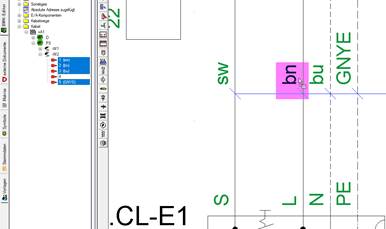
Der Cursor hat dabei folgendes Aussehen: 
4. Lassen Sie die linke Maustaste auf dem gewünschten Symbol los, um die Ader auf dem Zielsymbol zu platzieren. Anschließend ist die Ader mit dem Adersymbol verknüpft.
5. Wiederholen Sie diesen Vorgang, um die weiteren Adern auf der Zeichnung zu platzieren, die Sie im BMK-Editor markiert haben.
Wenn Sie den Vorgang abbrechen möchten, drücken Sie die ESC-Taste.