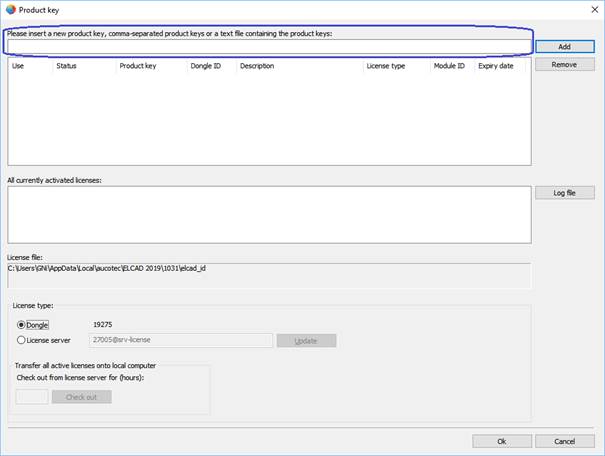
1.1.1.1 Administrowanie licencjami Dongle
1. Jeśli do zarządzania licencjami używasz klucza sprzętowego typu Dongle, najpierw upewnij się, że klucz jest podłączony do interfejsu komputera.
2. Następnie uruchom ponownie ELCAD/AUCOPLAN 2019.
3. Zamknij wszystkie rysunki.
4. Wybierz element menu ?/Klucz produktu.
Spowoduje to otwarcie okna dialogowego Klucz produktu.
5. Następnie wybierz ustawienie Dongle w obszarze Typ licencji.
Jeśli ręcznie skopiowałeś plik licencji elcad_ini z poprzedniej wersji ELCAD do swojego katalogu ELCAD 2019, wszystkie dotychczasowe licencje są wyświetlane na liście, aczkolwiek bez aktualnej wersji licencji.
Aby aktywować numery licencji, masz następujące trzy alternatywy.
Wstawianie pliku licencji poprzez przeciąganie i upuszczanie
1. Przeciągnij plik licencji dostarczony przez AUCOTEC do pola wejściowego za pomocą przeciągnięcia i upuszczenia.
Numery licencji zawarte w pliku licencji są wymienione w polu wejściowym oddzielone przecinkami.
2. Następnie kliknij przycisk Dodaj.
Licencje zawarte w pliku licencji są wyświetlane na liście.
W przypadku nieprawidłowych numerów licencji, które należą do różnych numerów dongli, wyświetlany jest komunikat.
Wstawianie rozdzielonej przecinkami listy numerów licencji za pośrednictwem schowka
1. Skompiluj plik txt, w którym wszystkie numery licencji mają zostać aktywowane i są rozdzielone przecinkami.
2. Skopiuj tę listę za pomocą CTRL-C.
3. Kliknij pole wprowadzania w oknie dialogowym Klucz produktu.
4. Wstaw zawartość schowka za pomocą CTRL-V.
Numery licencji zawarte w pliku są wymienione w polu wejściowym i są oddzielone przecinkami.
5. Następnie kliknij przycisk Dodaj.
Licencje są wyświetlane na liście. W przypadku nieprawidłowych numerów licencji, które należą do różnych numerów dongli, wyświetlany jest komunikat.
Wprowadzanie indywidualnych numerów licencji
1. Kliknij pole wprowadzania w oknie dialogowym Klucz produktu.
2. Wprowadź jeden numer licencji. Możesz również skopiować indywidualne numery licencji ze schowka.
3. Następnie kliknij przycisk Dodaj.
Licencja jest wyświetlana na liście. W przypadku każdego niepoprawnego numeru licencji, który należy do innego numeru dongla, wyświetlany jest komunikat.
Możesz wprowadzić kilka indywidualnych numerów licencji jeden po drugim.
Aby administrować licencjami
Administrowanie licencjami jest niezależne od metody używanej do dodawania numerów licencji.
Dla każdej licencji lista wyświetla różne informacje, np. informacja o tym, jak długo licencja jest ważna.
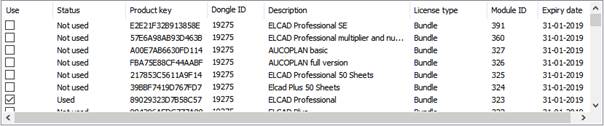
Kolumny Użyj i Stan wyświetlają status aktywacji licencji w pliku aucotec.ini.
Licencje wersji są również wyświetlane na liście, ale nie można ich aktywować osobno.
Status W użyciu wskazuje, że licencja została aktywowana do użycia w pliku aucotec.ini. Status Nieużywana oznacza, że nie aktywowałeś licencji w pliku aucotec.ini. Status Zawiera oznacza, że licencja jest już zawarta w pakiecie licencjonowania i dlatego nie musi być aktywowana osobno.
W kolumnie Użyj, wybierz licencje, które chcesz użyć.
Okno Wszystkie aktualnie aktywne licencje: wyświetla przegląd wszystkich wybranych licencji.
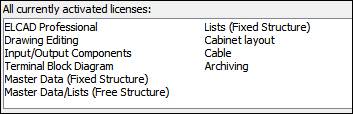
Jeśli wybrałeś wszystkie niezbędne licencje, zakończ okno dialogowe za pomocą przycisku OK. W związku z tym ELCAD/AUCOPLAN zapisze ustawienia i zostanie wygenerowany komunikat, że zmiany w licencjonowaniu staną się aktywne dopiero po ponownym uruchomieniu ELCAD/AUCOPLAN.
Używane licencje są aktywowane w pliku aucotec.ini.
W sekcji wyświetlania Plik licencyjny, wyświetla się Twój osobisty folder użytkownika i plik licencji elcad_id. Wszystkie numery licencji wyświetlane na liście są następnie wprowadzane do tego pliku.

Jeśli zamkniesz okno dialogowe przyciskiem Anuluj, pozostawisz kompilację klucza produktu i odrzucisz wszystkie ustawienia.