6.4 文档修订的修订和版本索引的增强功能
在当前版本中,文档修订还具有以下增强功能:
· 在修订文件夹上,可以打开修订文档工作表,该工作表在以下列中显示修订数据:
名称 – 包含图纸名称
注释 – 包含PDF文件的名称
创建日期 - PDF文件
修改日期 - PDF文件
文件大小 - PDF文件
修订索引 (自动)
版本索引 (自动)
· 在完成新修订之前,文档修订对话框会在表格中显示该修订所涵盖的图纸。除修订和版本索引外,还将显示图纸的部分和名称的属性内容。在发布列中,您可以为每个图纸选择是否增加修订和版本索引,以及是否将图纸另存为PDF文件:
· 新版本(无PDF):: 增加并输入版本索引到图纸中。没有为该图纸创建PDF文件。对于未更改的图纸,此设置将自动显示。
· 新修订(带有版本和PDF):修订索引和版本索引增加,且图纸在修订下保存为PDF文件。更改后的图纸会自动显示此设置。
· 新版本(带有PDF)::版本索引增加,且图纸在修订下保存为PDF文件。
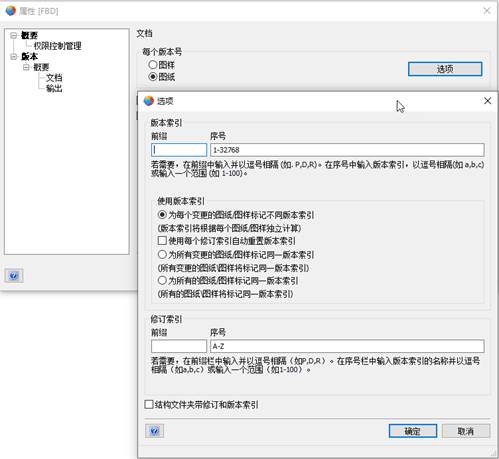
· 在选项对话框中,您现在可以通过两个新选项来控制修订和版本状态的创建:
· 带有修订和版本索引的结构文件夹
如果要使用修订文件夹中的修订和版本索引来构成数据,请选择此选项。在这种情况下,将在已发布文档文件夹上方的修订文件夹中创建用修订和版本索引命名的修订对象。
· 使用每个修订索引自动重置版本索引
如果修订索引更改,则版本索引将从起始值重新开始并递增。
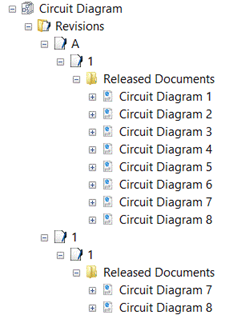
· 您也可以在创建新修订之前更改修订索引,即使修订数据已经可用于图纸。更改修订索引后,将使用版本起始值重新开始创建版本状态。在上述示例中,修订索引从“A-Z”更改为“1-100”。
· 到目前为止,在创建新修订时,您只能将图纸与以前版本的状态进行比较。现在,您可以利用选择对话框选择任何现有版本进行比较。