Verwendung von Drag-and-drop für den Import
Engineering Base ermöglicht es Ihnen Dateien und Verzeichnisse mit Hilfe von Drag-and-drop zu importieren. Dies schließt die Mehrfachauswahl von Dateien, Verzeichnissen und Verzeichnissen mit Unterverzeichnissen ein. Alternativ kann der Import mit der Funktion Datei einfügen über das Kontextmenü ausgeführt werden.
Wie Sie mit Drag-and-drop importieren
- Wählen Sie die Dateien und/oder Verzeichnisse aus, die Sie per Drag-and-drop importieren wollen.
- Drücken und halten Sie die linke Maustaste, um die Objekte zu ihrem Ziel zu ziehen.
- Lassen Sie die Maustaste los, um die Objekte an einem von Engineering Base zugelassenen Platz einzufügen.
- Die selektierten Objekte werden unmittelbar eingefügt, wenn Sie nur Dateien importieren.
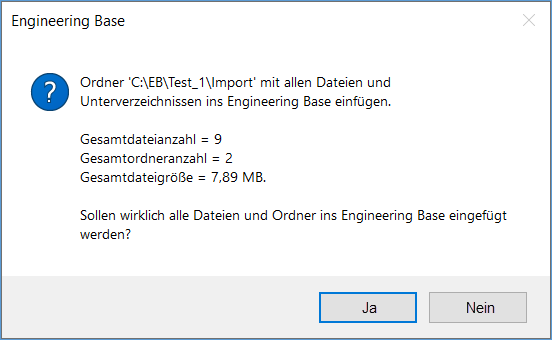
- Wenn Ihr Import mindestens ein Verzeichnis enthält, dann wird der Dialog Engineering Base geöffnet.
- Klicken Sie Ja, um die selektierten Objekte zu importieren.
- Der Dialog Externe Dokumente einfügen wird geöffnet, um den Fortschritt des Imports anzuzeigen.
Wie Sie Dateien und Verzeichnisse über das Kontextmenü importieren
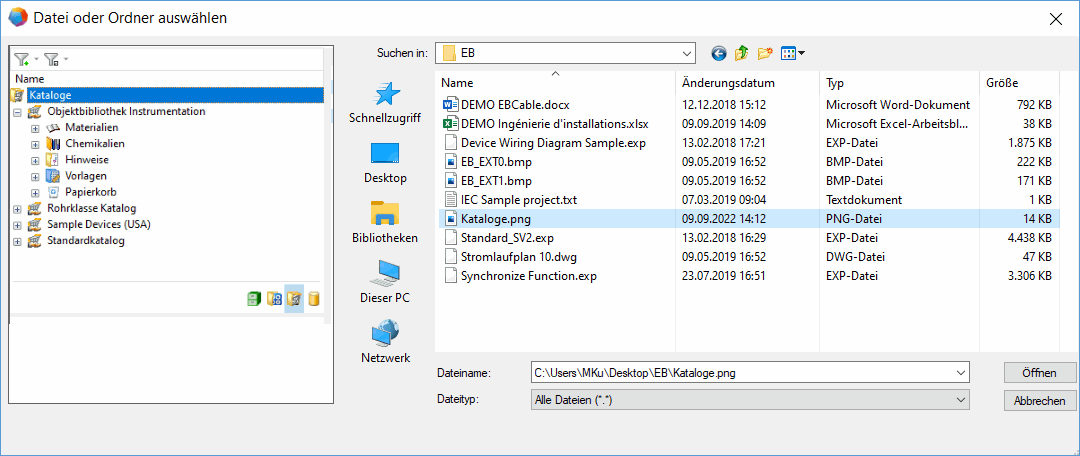
- Wählen Sie den Dokumente-Ordner oder einen Unterordner und klicken Sie im Kontextmenü auf Datei einfügen.
Auf der linken Seite des angezeigten Dialogs können Sie Dateiinformationen zu der ausgewählten Datei oder die Dateivorschau sehen. Auf der rechten Seite können Sie die Datei oder Ordner auswählen.
- Wählen Sie die gewünschte Datei oder Ordner aus und klicken Sie auf Öffnen, um die Auswahl zu bestätigen.
- Wenn Ihr Import mindestens ein Verzeichnis enthält, dann wird der Dialog Engineering Base geöffnet. Bestätigen Sie den Dialog mit Ja, wenn Sie den Import durchführen wollen oder mit Nein, um diesen abzubrechen.
- Die Dateien werden in den ausgewählten Dokumente-Ordner importiert.